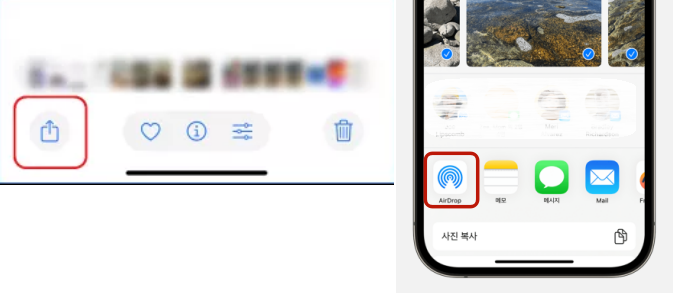
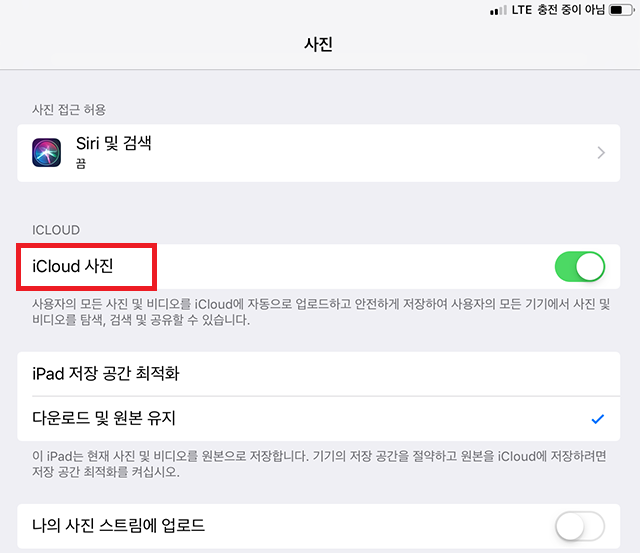
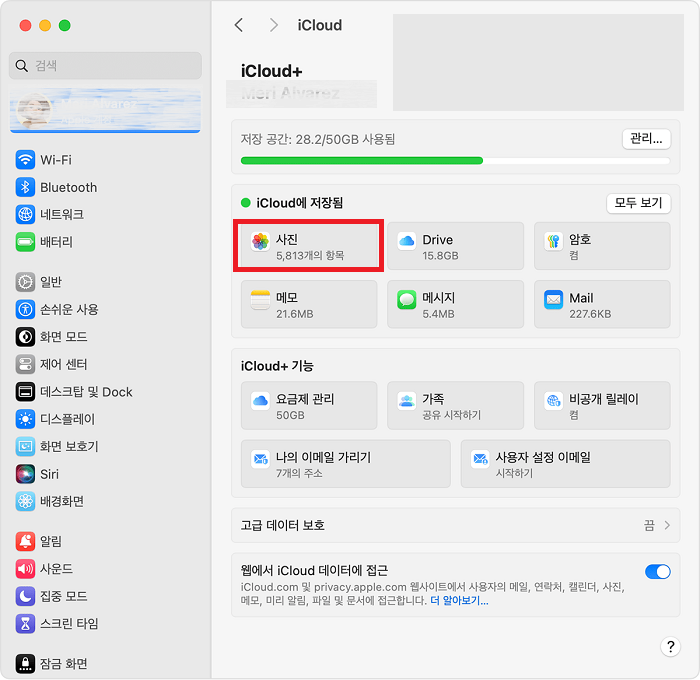
이렇게 하면 두 기기에서 iCloud에 사진이 동기화되어 맥북의 「사진」 앱에서 조회 및 관리가 가능해집니다.
방법 3. 사진 앱을 사용하여 USB 연결로 사진을 전송
아이폰을 맥북에 직접 USB로 연결하면 사진 앱을 통해 간편하게 사진을 가져올 수 있습니다.
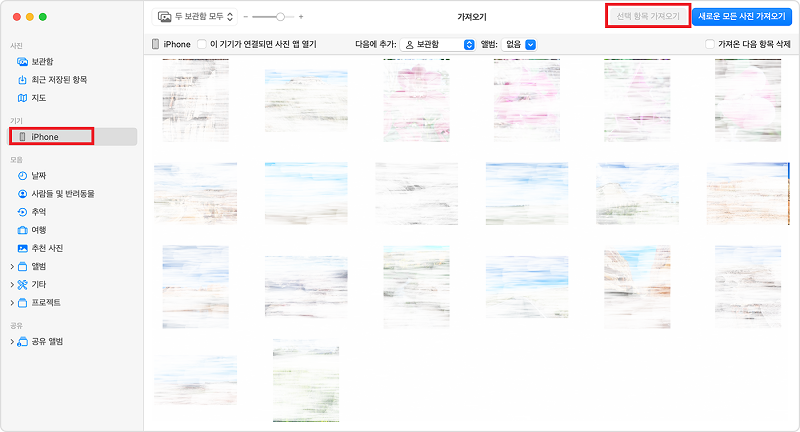
아이폰을 맥북에 연결한 후, 「사진」 앱을 실행합니다.
사이드바의 장치 목록에서 아이폰을 선택한 후, 전송하고 싶은 사진을 선택합니다.
'가져오기' 버튼을 클릭하면 사진이 맥북에 저장됩니다.
방법 4. 이미지 캡처로 사진을 가져오기
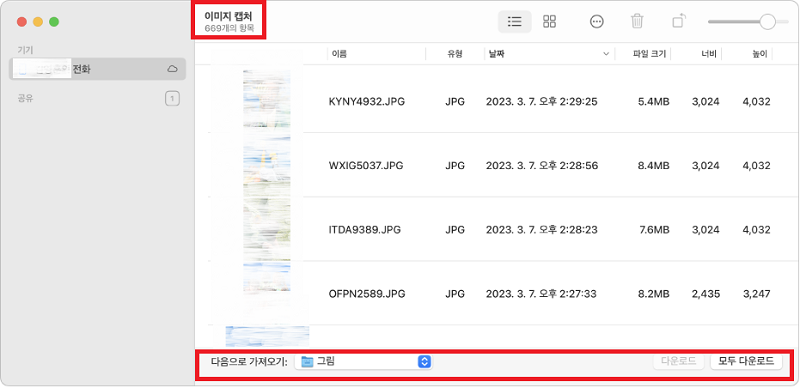
맥북의 '이미지 캡처' 앱을 사용하여 사진을 선택하고 맥북에 복사할 수 있습니다.
아이폰을 맥북에 연결하고, '이미지 캡처'를 실행합니다.
왼쪽 목록에 아이폰이 표시되므로 선택합니다.
가져오고 싶은 사진을 선택하고, 다운로드 위치를 지정한 후 '다운로드' 버튼을 클릭합니다.
방법 5. 시중의 파일 전송 앱 사용
시판 파일 전송 앱을 사용하면 Wi-Fi나 USB 케이블을 통해 간편하게 대량의 사진을 이동할 수 있습니다. 특히 무선으로 대규모 데이터를 전송하는 데 유용합니다. 또한 Dropbox와 같은 클라우드 스토리지를 활용하는 것도 하나의 방법입니다.
팁: 맥북에서 가져온 사진을 복원하는 방법은?
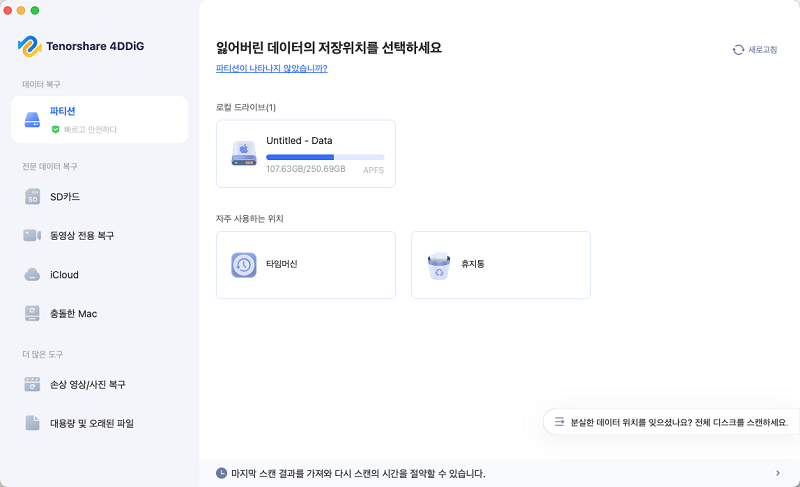
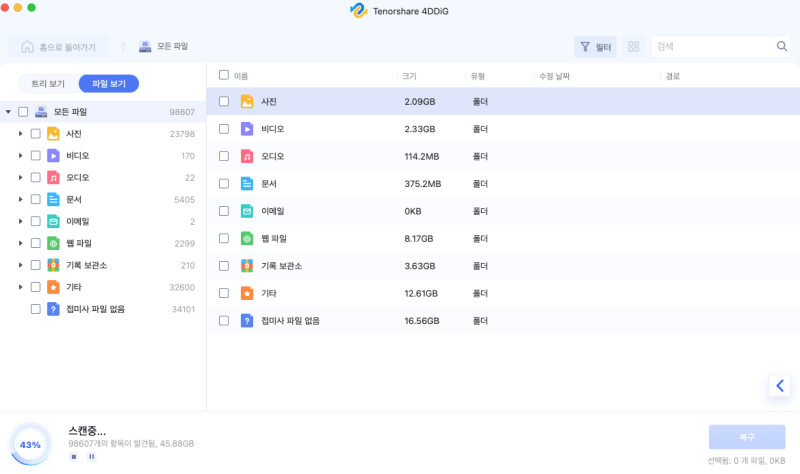
만약 맥북에서 아이폰의 사진을 가져온 후 실수로 삭제해버린 경우에도 전용 소프트웨어를 사용하면 데이터를 복구할 수 있습니다. 추천하는 소프트웨어는 Tenorshare 4DDiG(Mac)의 라는 데이터 복구 소프트웨어입니다. 다른 복구 도구와 비교했을 때 다음과 같은 많은 장점이 있습니다.
사용하기 쉬운 인터페이스 - 초보자도 쉽게 조작할 수 있는 간단한 설계
다양한 파일 형식 지원 - 사진뿐만 아니라 문서나 음성 파일 등도 복구할 수 있습니다.
무료로 이용 가능 - 바로 다운로드하여 사용할 수 있습니다.
짧은 시간 내에 스캔 - 신속하게 데이터를 스캔하고 원활하게 복원합니다.
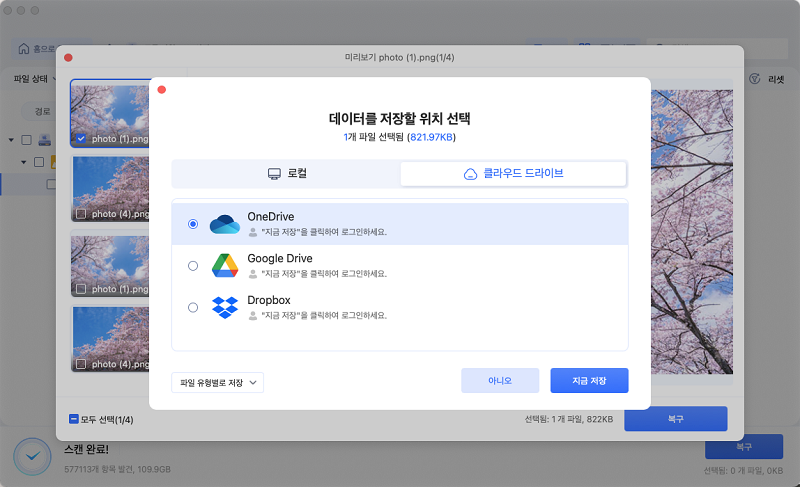
미리보기 기능 - 복원 가능한 사진을 미리 확인할 수 있습니다. 또한 필요한 파일만 선택하여 복원할 수 있어 매우 효율적입니다.