기본적으로 화질 손실없이 이미지 크기를 변경 하여 웹이나 인쇄용으로 변경하는 방법을 이해하려면 정확한 사진 편집 기술이 필요합니다. 크기를 키우면 픽셀이 뭉개질 수 있고, 크기를 줄이면 흐릿해질 수 있기 때문입니다. 하지만 걱정하지 마세요.
올바른 도구와 기술을 사용하면 화질 저하 없이 이미지 크기 줄이기가 가능합니다. 초보자부터 고급 사용자까지 누구나 사용할 수 있는 방법 4가지를 소개해드릴테니, 모두에게 맞는 해결법을 시도해 보시고 어떤 방법이 여러분에게 가장 잘 맞는지 확인해 보세요!
방법 1: 포토샵에서 화질 손상 없이 이미지 크기 조정하기
포토샵에서는 두 가지 주요 방법으로 이미지를 크기 조정할 수 있습니다. 하나는 빠른 크기 조정을 위해 "변형 도구"를 사용하는 것이고, 이는 비율을 유지하면서 크기를 조정할 수 있습니다. 더 정확한 제어를 위해 "이미지 크기" 명령을 사용하면 정확한 픽셀 크기를 설정할 수 있습니다.
두 방법을 함께 사용할 수도 있습니다. 이를 위해 먼저 "변형 도구"로 대략적인 크기를 조정한 후, "이미지 크기" 명령에서 세부 조정을 합니다. 다음은 포토샵에서 변형 도구와 이미지 크기 명령을 사용하여 화질 손상 없이 이미지를 크기 조정하는 방법입니다:
① 변형 도구 사용하기:
1. 포토샵에서 크기를 조정하려는 이미지를 엽니다.
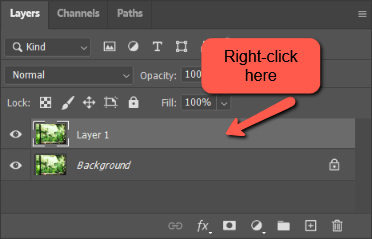
2. 이미지 레이어를 우클릭한 후, 화질을 유지하기 위해 "스마트 오브젝트로 변환"을 선택합니다.


3. Windows에서는 "Ctrl + T", Mac에서는 "Command + T"를 눌러 "변형 도구"를 실행합니다.
4. 이후 "Shift" 키를 누른 상태에서 변형 도구의 핸들을 드래그하여 비율을 유지합니다.

② 이미지 크기 명령 사용하기:
1. 이제 포토샵에서 "이미지 크기" 명령을 통해 이미지 크기를 조정하시려면, 1번과 2번 단계를 따라 이미지를 연 뒤, "이미지" 메뉴에서 "이미지 크기"를 선택합니다.

2. 원래 픽셀을 유지하려면 "다시 샘플링"을 해제한 뒤 필요한 만큼 이미지의 너비와 높이를 조정합니다.

방법 2: 일러스트레이터에서 화질 손상 없이 이미지 크기 조정
일러스트레이터에서는 "스케일 도구"와 "변형 도구"라는 두 가지 인기 있는 기능을 사용하여 이미지의 화질을 손상시키지 않고 크기를 조정할 수 있습니다. 스케일 도구는 마우스로 직접 이미지 크기를 조정할 수 있어 간단한 작업에 적합합니다.
반면 변형 패널은 정확한 너비와 높이 값을 입력할 수 있어 정밀한 크기 조정에 적합합니다. 다음은 일러스트레이터에서 스케일 도구와 변형 도구를 사용하여 화질 손상 없이 이미지를 크기 조정하는 방법입니다:
① 스케일 도구 사용하기:
1. 일러스트레이터에서 크기를 조정하려는 이미지를 열고 "선택 도구( 단축키 V)"로 선택합니다. 여러 이미지를 선택하려면 "Shift"를 누르세요.

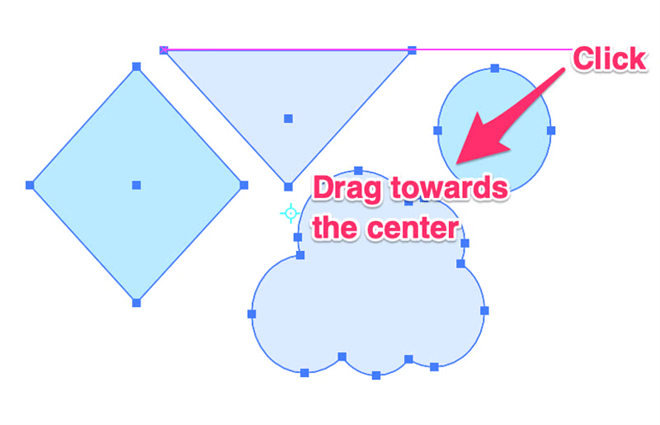
2. 도구 모음에서 "스케일 도구"를 선택하거나 "S"를 누릅니다. 이미지 근처를 클릭하고 드래그하여 크기를 키우거나 줄입니다.

3. 비율 왜곡을 방지하려면 "Shift" 키를 누르고, 드래그 후 마우스와 "Shift" 키를 놓습니다.
② 변형 도구 사용하기:
1. 크기를 조정하려는 이미지를 일러스트레이터에서 엽니다.
2. 창 메뉴에서 "변형"을 선택합니다. 개체나 이미지가 선택되었을 때 패널이 "속성" 아래 나타납니다.
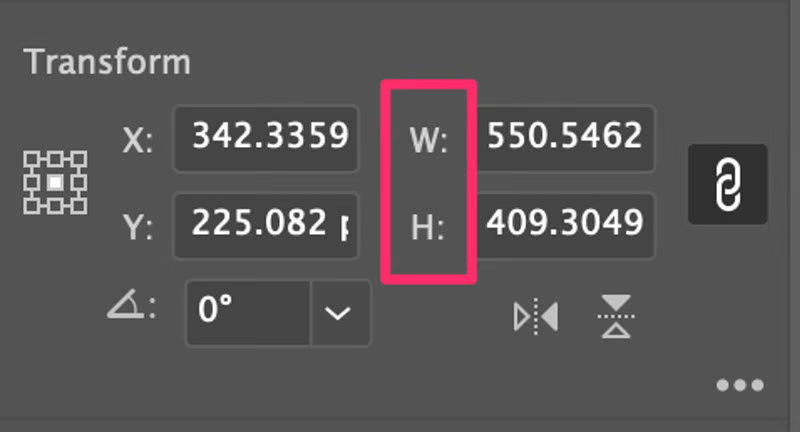
3. 이미지의 크기 정보를 변형 패널에서 찾아 너비(W)와 높이(H) 값을 입력하여 크기를 설정합니다. 원하는 너비값을 W로 설정하면 H 값이 자동으로 설정될 것입니다.

방법 3: 온라인에서 화질 손상 없이 이미지 크기 조정하기
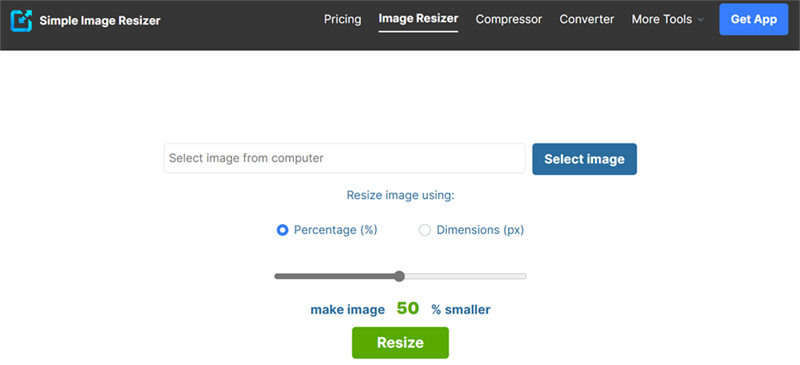
포토샵이나 일러스트레이터 사용이 익숙하지 않다면, Simple Image Resizer와 같은 온라인 프로램을 사용하시면 됩니다. 이 프로그램은 비율 조정과 크기 조정이라는 두 가지 수정 옵션을 제공하여 화질을 향상할 수 있습니다. 웹사이트 이미지 최적화와 이메일 첨부용 사진 크기 조정이 가능합니다.
Simple Image Resizer는 Facebook, Instagram, LinkedIn 등 소셜 미디어 업로드용 이미지나 Craigslist, eBay와 같은 온라인 광고에 게시할 사진을 준비할 수 있습니다. 이 응용 프로그램은 Word 또는 PDF 문서의 사진도 압축하여 파일 크기를 줄일 수 있으며 JPEG, JPG, PNG, WEBP, HEIC, BMP 및 GIF 형식을 지원합니다. 다음은 온라인 Simple Image Resizer로 화질을 손상시키지 않고 이미지를 크기 조정하는 방법입니다:
1. 먼저 " Simple Image Resizer 로 이동하여 이미지 선택"을 클릭합니다. 크기를 조정하려는 사진을 업로드합니다.
2. 다음으로 비율 조정 또는 크기 조정 방법 중에서 하나를 선택합니다.
추가팁: 이미지 화질 개선 방법
온라인 이미지 향상 프로그램은 이미지 화질을 향상할 수 있지만 고급 기능이 부족합니다. 사진 향상 과정에서 더 많은 제어를 원하거나 수동 단계를 피하고 싶다면 4DDiG File Repair를 사용해 보세요. 이 도구의 "AI 사진 화질 높이기" 기능은 이미지 화질을 최대 8K로 즉시 향상할 수 있습니다. 이 기능에 대한 추가 정보는 다음과 같습니다:
- 사진의 노이즈와 흐릿함을 제거하고 세부 정보를 선명하게 할 수 있습니다.
- 한 번에 3000개 이상의 다양한 유형의 사진 화질을 향상할 수 있습니다.
- 기술적 지식 없이도 사용할 수 있습니다.
- PNG, JPG 및 RAW 사진을 포함한 모든 인기 있는 사진 형식을 지원합니다.
- 특정 사진에 맞는 다양한 AI 모델을 제공합니다.
- 개선된 사진 화질을 미리보기로 확인할 수 있습니다.
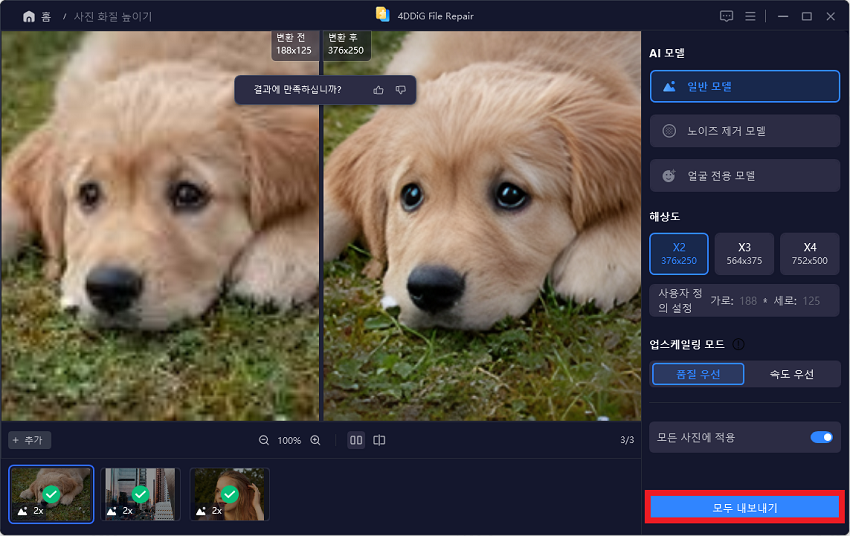
다음은 4DDiG AI 사진 화질 높이기 프로그램을 사용하여 이미지 화질을 손상시키지 않고 크기를 조정하는 가장 좋은 방법입니다.
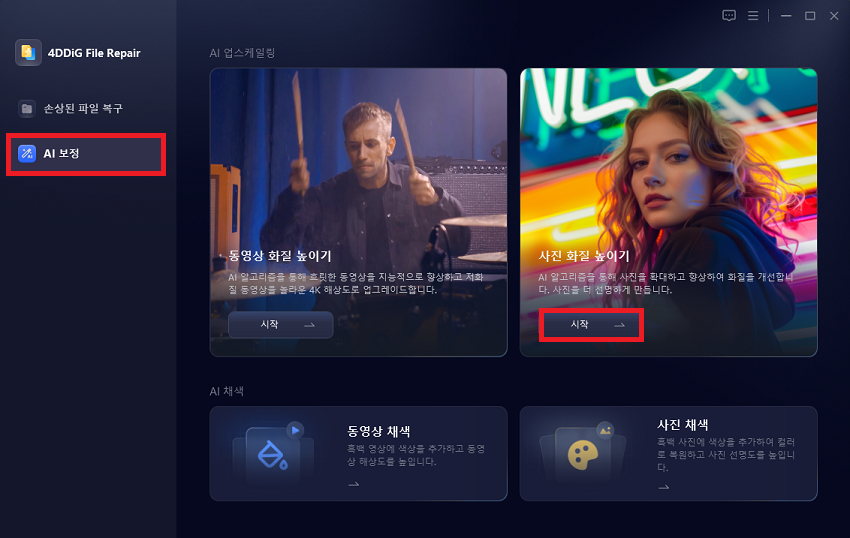
1. 컴퓨터에 4DDiG File Repair를 설치합니다. 프로그램을 실행한 후 "AI 보정"를 선택하고 "사진 화질 높이기"를 클릭합니다.
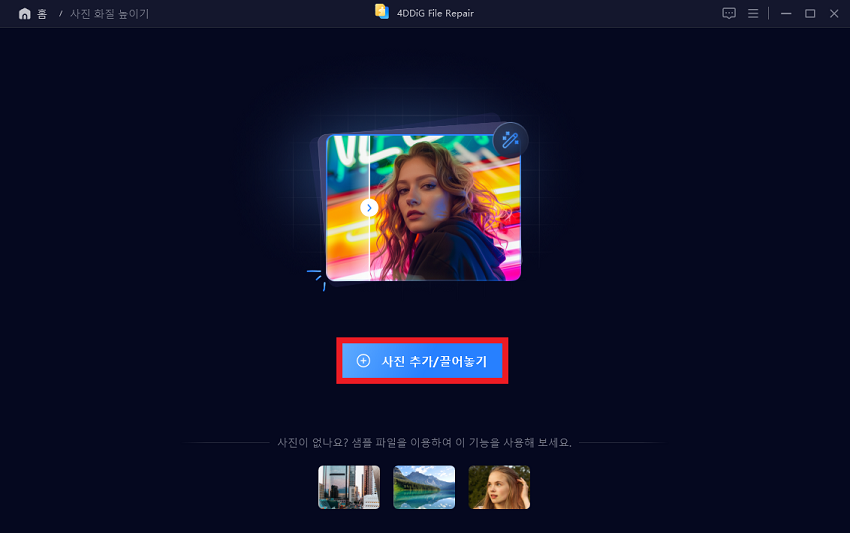
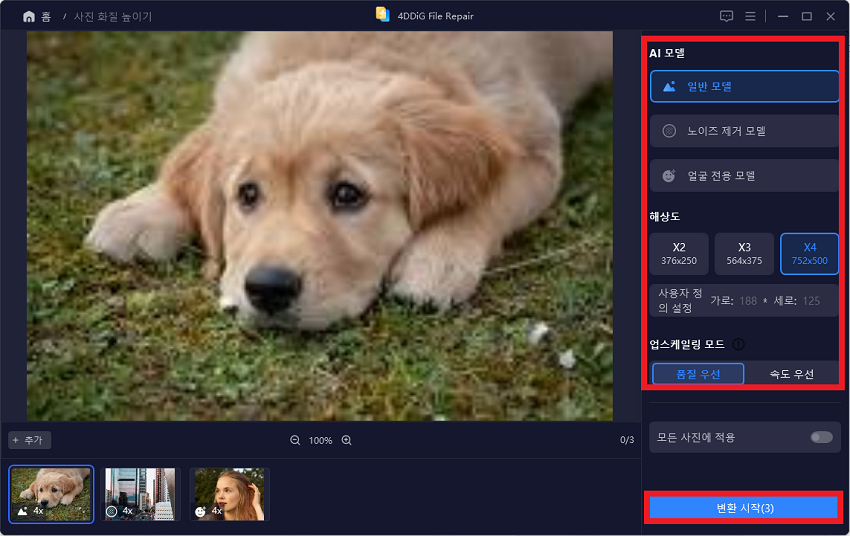
2. 향상할 이미지를 하나 이상 업로드합니다. AI 모델(일반, 노이즈 제거, 얼굴)을 선택하고 필요에 따라 해상도와 크기를 조정한 후 "변환 시작"을 클릭합니다.
3. 향상된 이미지를 미리보고 필요에 따라 조정한 후 "내보내기"를 클릭하여 컴퓨터에 저장합니다.
마무리
화질을 손상시키지 않고 이미지 크기를 조정하는 방법을 배우는 것은 인쇄부터 웹 사용까지 중요한 작업입니다. 이번 글에서 소개한 4가지 도구를 사용하여 선명도를 유지하면서 이미지 크기를 조정할 수 있습니다.
기술적 지식이 부족하거나 시간이 없고 많은 이미지를 크기 조정해야 한다면, 4DDiG File Repair의 "AI 사진 화질 높이기" 기능을 사용해 보세요. 이 기능은 해상도를 자동으로 향상시키고, 노이즈를 줄이며, 세부 정보를 선명하게 하며, 맞춤 크기 설정을 제공합니다.
4DDiG AI 이미지 업스케일링 프로그램 홈페이지 바로가기 ▼
[공식] 4DDiG AI 사진 화질 높이기 | AI 기술로 사진 고화질 변환 및 보정
4DDiG AI 사진 화질 높이기 프로그램을 사용하면 사진 및 이미지의 화질을 쉽게 개선할 수 있습니다. AI 기술을 통해 저화질 사진을 4K 이상의 고화질로 변환할 뿐만 아니라 흑백 사진 컬러 복원까
4ddig.tenorshare.com