최근 진행된 윈도우 업데이트 KB5058499 설치 이후, 일부 사용자들 사이에서 KB5058499 오류, 윈도우 업데이트 오류, 혹은 설치 중 멈춤 현상이 다수 보고되고 있습니다.
업데이트 도중 "설치 실패" 메시지가 반복되거나, 시스템이 느려지는 문제로 이어지는 경우도 적지 않죠.
이 글에서는 윈도우 KB5058499 오류의 대표적인 원인과 해결 방법을 단계별로 정리했습니다.
특히 업데이트가 계속 실패하거나 “KB5058499 오류 코드”가 표시될 때 어떤 조치를 취해야 하는지, 그리고 시스템 안정성을 유지하면서 문제를 해결하는 팁도 함께 소개합니다.
윈도우 업데이트는 단순한 패치가 아니라 보안과 성능을 좌우하는 핵심 요소이기 때문에, 이번 KB5058499 문제를 방치하지 않고 제대로 해결하는 것이 중요합니다.
그럼 아래에서 하나씩 살펴볼까요?
1부. 윈도우 KB5058499의 주요 오류 보고
KB5058499는 윈도우 11 버전 24H2를 위한 미리보기 업데이트이며, 수동으로 설치해야 하는 업데이트입니다. 설치 후 OS 빌드는 26100.4202가 됩니다.
1. 설치할 수 없음 / 실패 (오류 코드: 0x80073712 등)
여러 사용자가 설치 시 오류 코드 "0x80073712" 또는 "0x800f0991"이 표시되며 업데이트되지 않는 현상을 보고합니다.
원인 중 일부로, EFI 파티션의 여유 용량 부족이 지적되고 있음.
2. 그린 스크린(GSOD) 및 HDR 재생 시 표시 오류
- 일부 PC에서 설치 후 그린 스크린(녹색 크래시 화면)이 발생.
- HDR/VVR 기능 사용 시 영상이 깨지는 보고도 있음.
- 특히 오래된 드라이버나 GPU와의 궁합에 기인한 가능성이 큼.
3. CJK 글꼴이 흐려짐
- 윈도우의 DPI 설정이 100%(96DPI)일 경우, 일본어・중국어・한국어 글꼴이 흐려 보이는 문제 발생.
- 특히 Chrome이나 Edge 등의 브라우저에서 두드러짐.
4. 가상 머신(VM) 기동 오류
- Hyper-V나 VMware 상에서 윈도우를 실행하는 환경에서, KB5058499 적용 후 가상 머신이 부팅되지 않는다는 보고 있음.
- 가상 환경 특유의 구성에 기인했을 가능성 있음.
5. USB・Bluetooth 설정이 작동하지 않음 / 무응답
- 일부 사용자가 USB 연결 주변기기나 Bluetooth 장치가 무반응이 되는 현상을 보고.
- 특히 재부팅이나 절전 모드 복귀 후에 많이 발생.
2부. 윈도우 KB5058499 오류의 해결 방법
2025년 6월 현재, KB5058499는 어디까지나 미리보기 업데이트(옵션)의 위치에 있으며, 보안 패치를 포함하지 않은 비필수 업데이트입니다. 따라서, 오류나 문제가 우려되는 경우에는 무리하게 적용하지 말고, 삭제 후 상태를 지켜보는 것을 권장드립니다.
KB5058499에서 도입된 신기능은, 2025년 6월 중순 이후에 배포되는 정기 "Patch Tuesday"에서 정식으로 포함될 가능성이 높기 때문에, 급하지 않다면 다음 안정 버전을 기다리는 편이 리스크가 적습니다.
KB5058499를 삭제하는 절차는 다음과 같습니다.
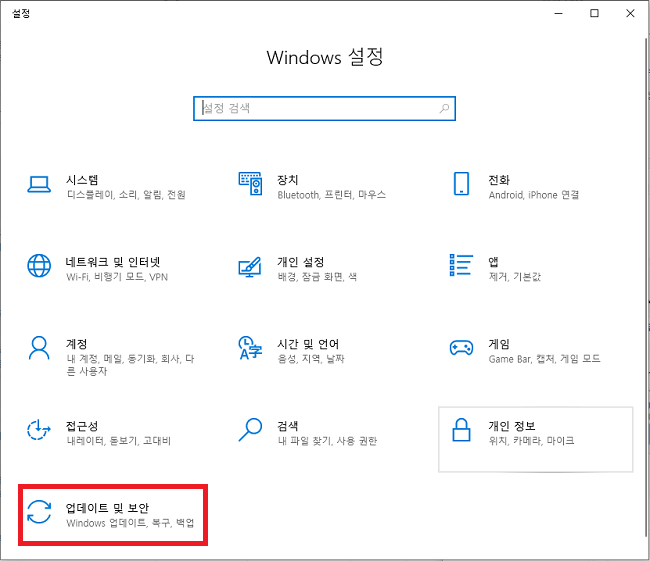
①설정을 엽니다."업데이트 및 보안"을 선택하고, "윈도우 업데이트"로 이동합니다.
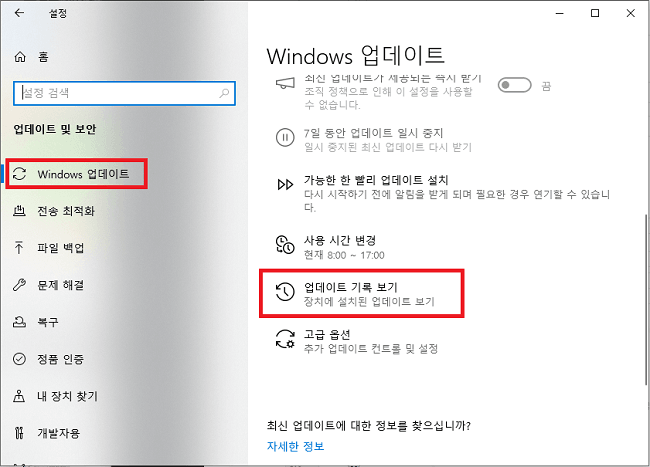
②"업데이트 기록 보기"를 클릭합니다.
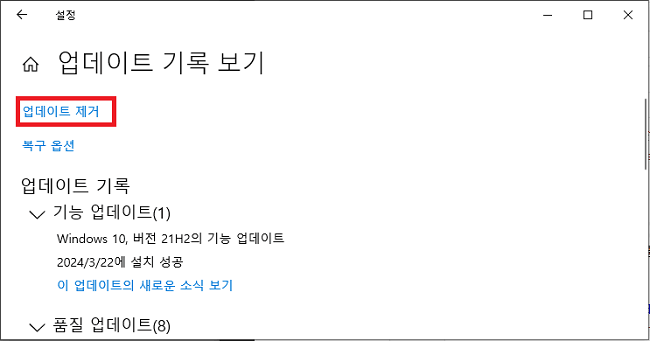
③"업데이트 제거"를 선택하고, 목록에서 KB5058499를 찾아 삭제합니다.
3부. 추가 팁: 미지원 PC에 윈도우 11로 업그레이드하는 방법
"이 PC에서는 윈도우 11을 실행할 수 없음"이라는 오류 메시지로 고민하고 계신가요?
Microsoft의 엄격한 하드웨어 요건(TPM 2.0・Secure Boot・CPU 제한)으로 인해, 스펙상 충분한 성능을 가진 PC에서도 업그레이드가 차단되는 사례가 적지 않습니다.
이럴 때 의지할 수 있는 것이 바로 4DDiG Partition Manager 입니다. 이 도구는 파티션 조작뿐 아니라, 윈도우 11로의 업그레이드 요건을 원클릭으로 우회할 수 있는 "미지원 PC 업그레이드 기능"을 탑재하고 있어, 초보자도 간단하고 안전하게 업그레이드할 수 있습니다.
✅ 4DDiG Partition Manager의 뛰어난 기능:
- TPM이나 Secure Boot의 체크를 우회하여, 비대응 PC에서도 원활하게 업그레이드 가능
- 복잡한 수동 설정이나 레지스트리 변경 일절 불필요. 초보자도 혼란 없이 진행할 수 있는 안심 설계
- 윈도우 업그레이드에서 흔히 있는 "설치할 수 없음" 문제도 사전에 방지
- 기존 데이터를 유지한 채 OS 업그레이드 가능. 작업 전 백업 권장 메시지도 표시되어 안심
- 지금 바로 4DDiG Partition Manager를 사용해보세요!
4DDiG Partition Manager - 윈도우 파티션 관리 프로그램
4DDiG Partition Manager는 데이터 백업을 위해 새 SSD와 복제 디스크로 시스템을 마이그레이션 하는 데에 도움을 주는 강력한 시스템 마이그레이션 도구입니다. 다음은 4DDiG Partition Manager의 모든 기능
4ddig.tenorshare.com
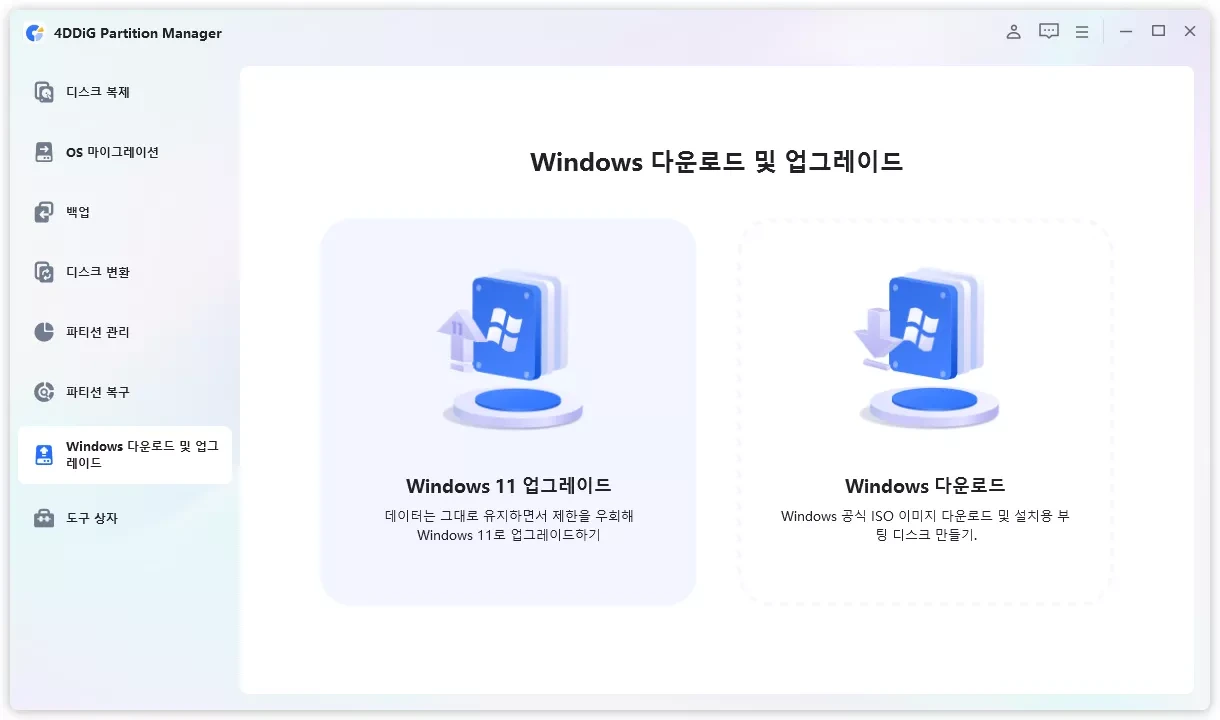
①4DDiG Partition Manager를 설치하고 실행합니다. "윈도우 다운로드 및 업그레이드" 섹션으로 이동하여, "윈도우 11로 업그레이드"를 선택합니다.
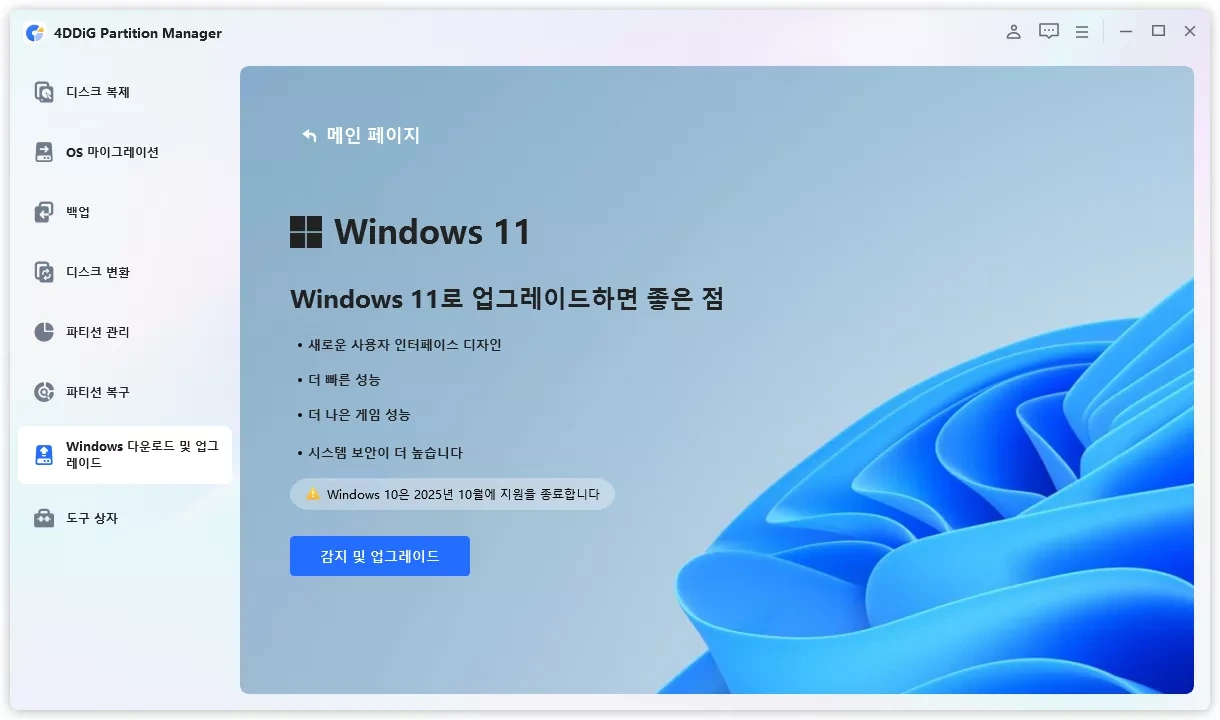
②여기에서 사용 중인 컴퓨터가 최소 시스템 요건을 충족하는지 확인할 수 있습니다. "감지 및 업그레이드"를 클릭하세요.
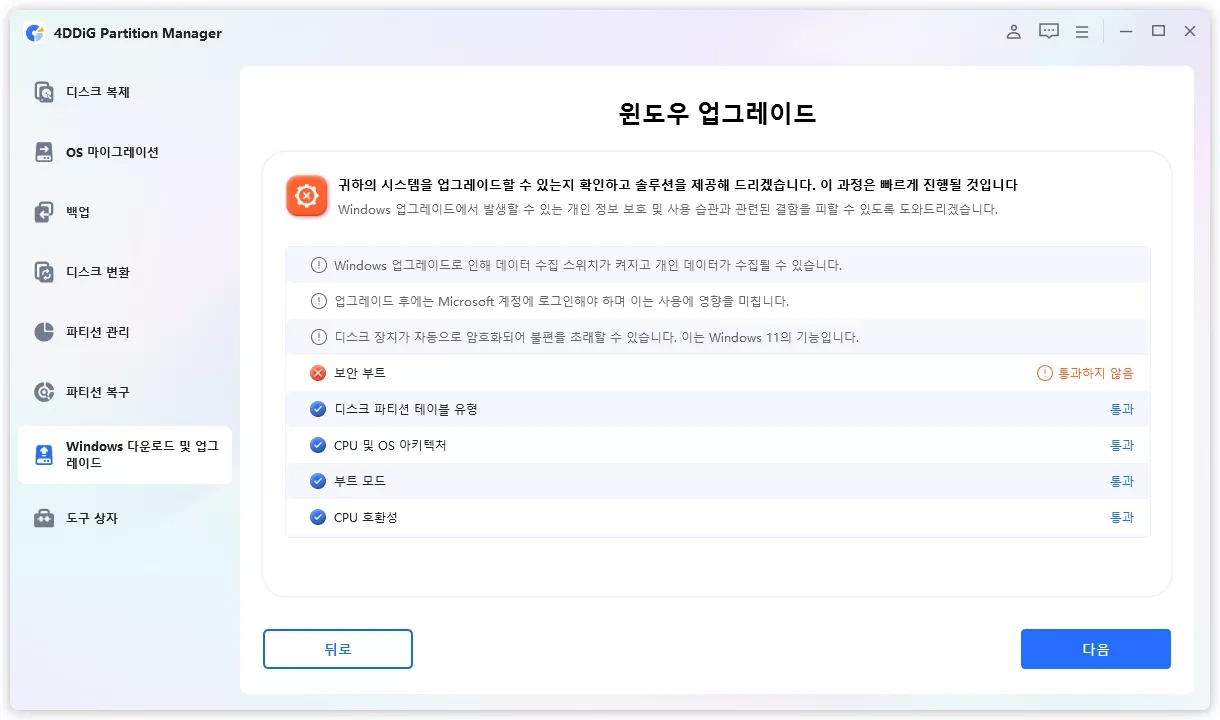
③이후, 사용 중인 PC가 윈도우 11로 업그레이드 가능한지 여부의 목록이 표시됩니다. 만약 PC가 시스템 요건을 충족하지 않을 경우, "다음"을 클릭하여 우회합니다.
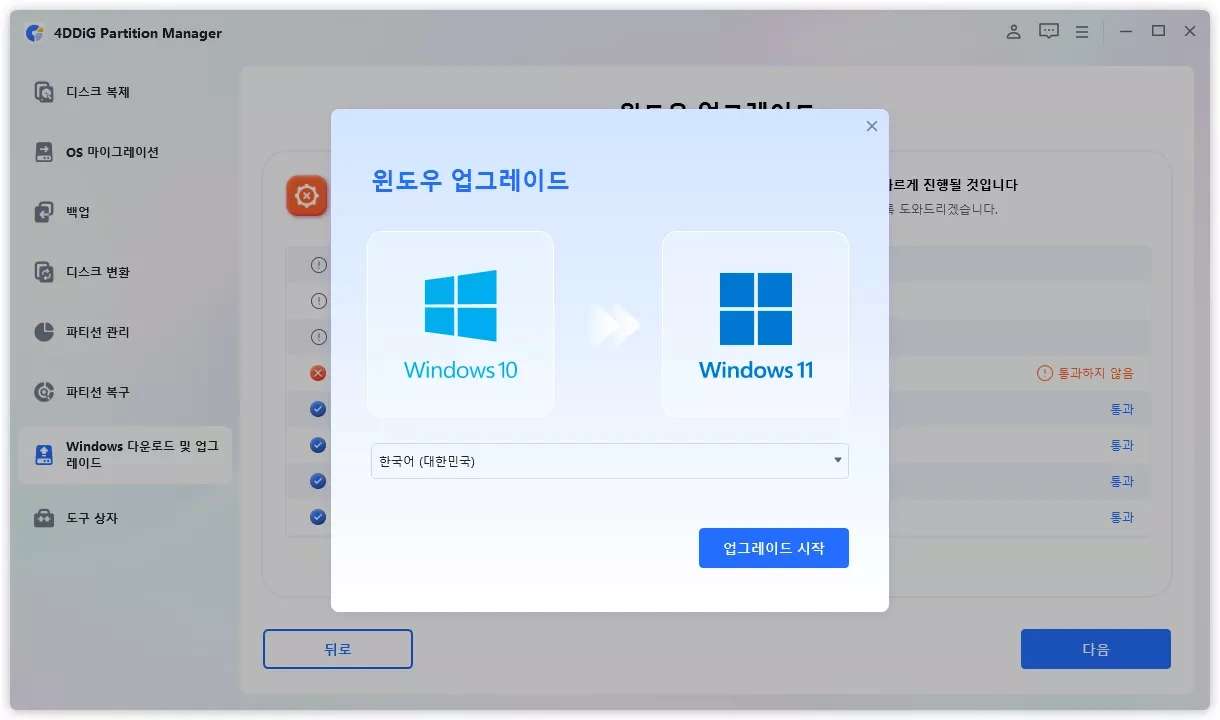
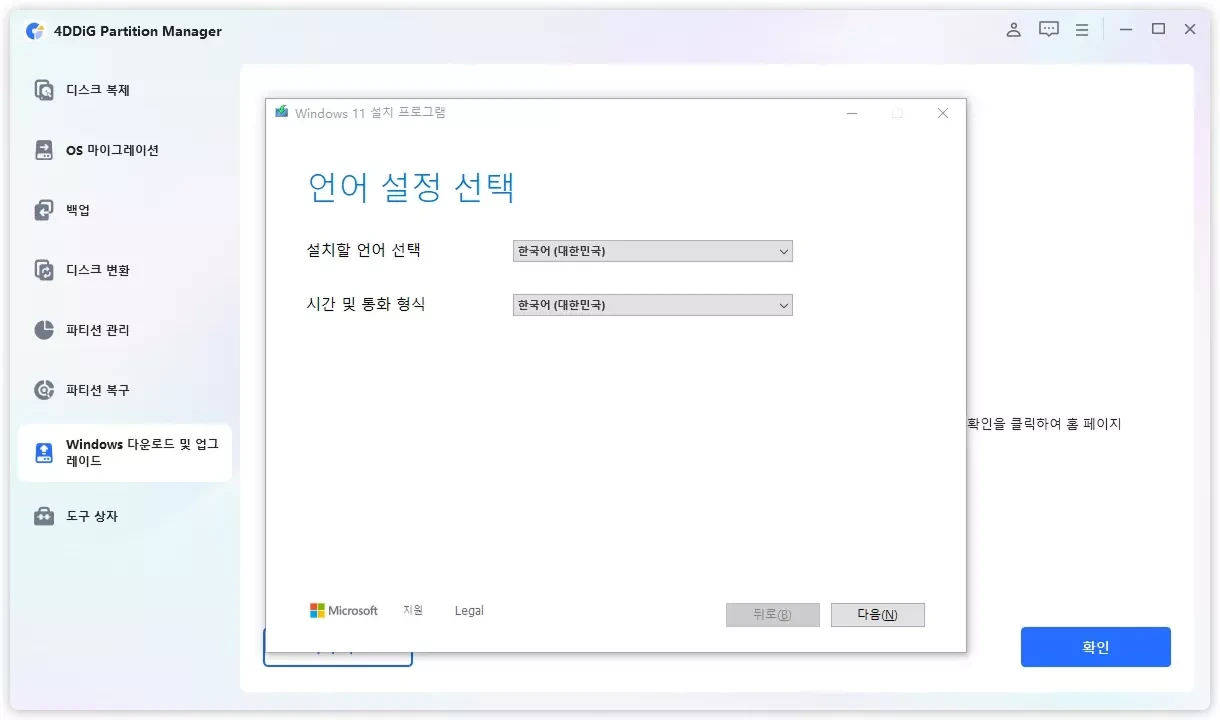
④시스템 언어와 지역을 선택한 후, "업그레이드 시작"을 클릭하세요. 계속하려면 "예"를 클릭합니다.
⑤윈도우 11의 요건을 우회하는 데는 다소 시간이 걸릴 수 있으니, 잠시 기다려 주십시오. 완료되면, 윈도우 11로 업그레이드할 수 있습니다.
4부. 마무리
지금까지 윈도우 업데이트 KB5058499 오류의 주요 원인과 해결법을 정리해보았습니다.
단순한 일시적 충돌이라면 재부팅만으로 해결될 수도 있지만, 드라이버 손상이나 파티션 문제로 인한 KB5058499 오류라면 보다 근본적인 조치가 필요합니다.
이럴 때는 4DDiG Partition Manager를 활용해 보세요.
이 프로그램은 복잡한 명령어 없이도 디스크 파티션 상태를 점검하고, 부팅 불가나 윈도우 업데이트 오류를 유발하는 손상된 시스템 영역을 자동으로 복구할 수 있습니다.
또한 미지원 PC에서도 윈도우 11 업그레이드를 간편하게 우회 설치할 수 있어, 업데이트 전후 관리에도 유용합니다.
KB5058499 오류로 업데이트가 반복 실패하거나 윈도우 11 업데이트 오류로 골치 아프셨다면, 이번 기회에 시스템 상태를 한 번 점검해 보세요.
작은 조치 하나가 큰 문제를 예방하는 첫걸음이 될 것입니다.

다른 글도 읽어보세요~
윈도우 11 25H2 vs 24H2 철저 비교! 업데이트해야 할까?
윈도우 11의 최신 업데이트인 25H2와 24H2의 차이를 알기 쉽게 설명합니다. AI 통합, UI 변경, Copilot 자동 실행 등 새로운 기능을 비교하고, 업데이트해야 할지 철저히 검토합니다. 또한 업데이트 후
4ddig.tenorshare.com
'윈도우 문제 해결' 카테고리의 다른 글
| 윈도우 11 업데이트 안됨 문제의 해결법 - 6가지 (0) | 2025.11.06 |
|---|---|
| 윈도우 파일 탐색기 응답 없음 실행 안됨 원인과 해결법 (0) | 2025.10.22 |
| 윈도우 11 25H2의 출시일 및 주목 기능 (0) | 2025.10.16 |
| 윈도우 11 업데이트 안됨, 오류 0xc1900101의 해결법 (0) | 2025.10.16 |
| 램 지우개 없이 윈도우 10/11 램 캐시 지우기 및 청소하는 방법 (0) | 2025.10.11 |