디지털 시대에서 이미지를 PDF로 변환하는 것은 필수적인 기술입니다. 문서 관리, 프레젠테이션 준비, 또는 파일 공유 시 PDF 형식은 호환성과 보안성 측면에서 최고의 선택입니다. 이 가이드에서는 PC와 휴대폰에서 이미지 PDF 변환을 위한 다양한 방법들을 상세히 알려드리겠습니다.
파트 1: PC에서 이미지를 PDF 파일로 변환하는 방법
1. Windows 내장 기능 활용하기
Windows 10/11에서는 별도 프로그램 없이도 이미지를 PDF로 변환할 수 있습니다.
단계별 방법:
- 변환할 이미지 파일을 마우스 오른쪽 클릭
- "인쇄" 메뉴 선택
- 프린터에서 "Microsoft Print to PDF" 선택
- "인쇄" 버튼 클릭 후 저장 위치 지정
- 파일명 입력 후 "저장" 완료
2. Adobe Acrobat DC 사용
전문가급 PDF 변환을 원한다면 Adobe Acrobat DC가 최적의 선택입니다.
상세 변환 과정:
- Adobe Acrobat DC 실행
- "도구" → "PDF 만들기" 선택
- "파일" 옵션에서 이미지 파일 선택
- 다중 이미지 선택 시 "파일 추가" 반복
- "만들기" 버튼으로 PDF 생성
- 품질 설정 조정 후 저장

3. 온라인 변환 도구 활용
무료 온라인 이미지 PDF 변환 사이트들도 효과적입니다:
추천 온라인 도구:
- SmallPDF: 드래그 앤 드롭으로 간편 변환
- ILovePDF: 일괄 변환 지원, 한국어 인터페이스
- PDF24: 오프라인 설치 버전도 제공
- Convertio: 200개 이상 파일 형식 지원
온라인 변환 단계:
- 선택한 웹사이트 접속
- "파일 선택" 또는 드래그 앤 드롭으로 이미지 업로드
- 변환 설정 조정 (페이지 크기, 방향 등)
- "변환 시작" 버튼 클릭
- 완성된 PDF 파일 다운로드
4. 무료 소프트웨어 솔루션
PDFCreator나 CutePDF 같은 무료 프로그램들도 훌륭한 대안입니다.
파트 2: 휴대폰에서 이미지를 PDF 파일로 변환하는 방법
1. iPhone에서 PDF 변환하기
iOS 내장 기능 활용이 가장 간단합니다.
iPhone PDF 변환 방법:
- 사진 앱에서 변환할 이미지 선택
- 공유 버튼 (↑) 터치
- "파일에 저장" 선택
- 저장 시 "PDF로 저장" 옵션 선택
- 원하는 폴더에 저장 완료
단축어 앱 활용:
- 단축어 앱에서 "이미지를 PDF로" 단축어 생성
- 사진 선택 → 단축어 실행으로 원터치 변환
2. Android에서 PDF 변환하기
Android 휴대폰에서는 다양한 앱을 활용할 수 있습니다.
추천 Android 앱:
Google Drive 활용법:
- Google Drive 앱 실행
- '+' 버튼 → "스캔" 선택
- 이미지 촬영 또는 갤러리에서 선택
- 편집 완료 후 PDF로 저장
CamScanner 사용법:
- CamScanner 앱 다운로드 및 설치
- 카메라 아이콘으로 문서 스캔
- 자동 테두리 인식 및 보정
- "PDF 저장" 옵션 선택
Adobe Scan 활용:
- Adobe Scan 무료 앱 설치
- 문서 스캔 또는 갤러리 이미지 불러오기
- AI 자동 보정 기능 활용
- 고품질 PDF 생성 및 클라우드 저장
3. 크로스 플랫폼 솔루션
Microsoft Office Lens는 iOS와 Android 모두에서 사용 가능한 우수한 이미지 PDF 변환 앱입니다.
Office Lens 사용법:
- Microsoft Office Lens 앱 설치
- 문서 모드 선택 (문서, 화이트보드, 사진 등)
- 이미지 촬영 또는 갤러리에서 선택
- 자동 왜곡 보정 및 색상 조정
- PDF, Word, PowerPoint 등 다양한 형식으로 저장
추가 팁: 이미지가 실수로 삭제되었을 때 복구하는 방법 - 4DDiG
중요한 이미지 파일이 삭제되었다면 당황하지 마세요! 4DDiG 데이터 복구 소프트웨어를 활용하면 손실된 파일을 복구할 수 있습니다.
[공식] Tenorshare 4DDiG Windows 데이터 복구: 올인원 데이터 복구 및 복원 솔루션
Tenorshare 4DDiG Windows 데이터 복구를 다운로드하여 하드 드라이브, SD 카드, USB, 분실된 파티션 등에서 데이터를 복구하세요. 워드, 엑셀, 사진, 영상 등 2000개 이상의 파일 유형을 복구할 수 있습니
4ddig.tenorshare.com
4DDiG를 이용한 이미지 복구 방법
4DDiG 데이터 복구는 강력한 파일 복구 솔루션으로, 다음과 같은 특징을 가지고 있습니다:
주요 기능:
- 1000개 이상 파일 형식 지원
- 깊은 스캔으로 99% 복구율 달성
- 실시간 미리보기 기능
- 안전한 복구 프로세스
복구 단계:
- 프로그램 설치 및 실행: PC에 4DDiG를 설치한 후 실행합니다.
- 스캔 위치 선택: 카카오톡 PC버전이 설치된 드라이브 또는 데이터가 저장된 폴더를 선택합니다.
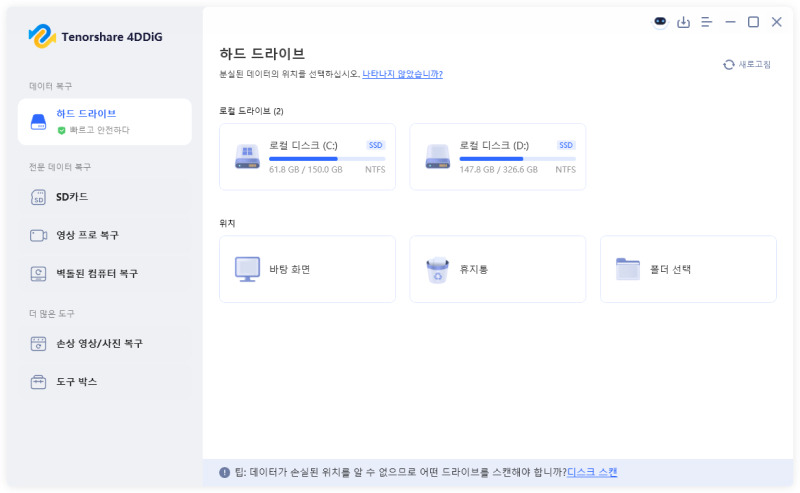
- 데이터 스캔 진행: 프로그램이 자동으로 손실된 카카오톡 관련 파일을 검색합니다.
- 파일 미리보기 및 선택: 복구 가능한 대화 기록이나 미디어 파일을 미리 확인한 후 원하는 항목을 선택합니다.
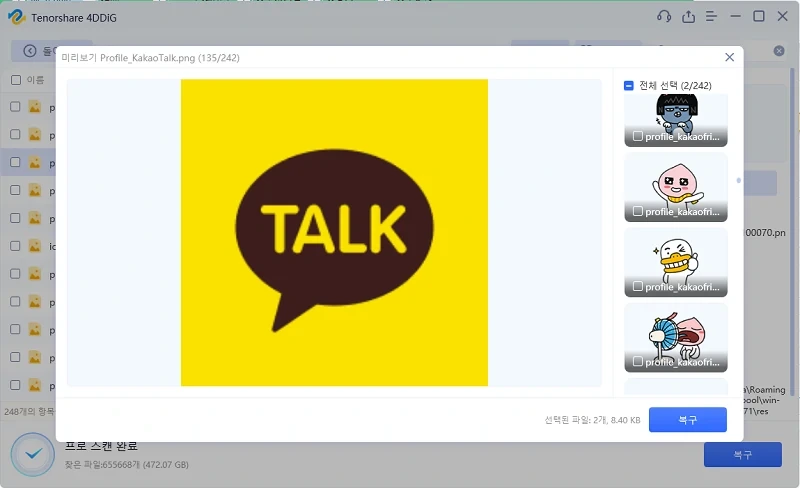
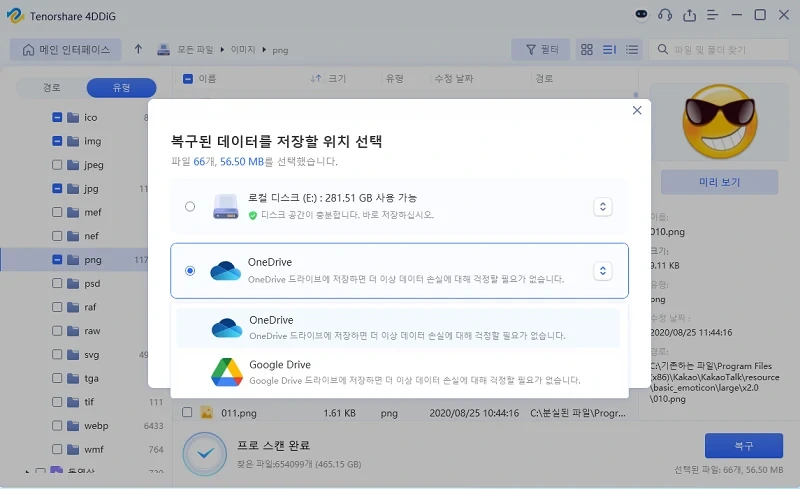
- 복구 완료: 안전한 위치에 데이터를 복구하여 다시 활용할 수 있습니다.
PDF 변환 최적화 팁
고품질 PDF 생성을 위한 전문가 팁들:
- 해상도 설정: 300DPI 이상 권장
- 압축 옵션: 파일 크기와 품질의 균형 고려
- 색상 모드: 문서용은 그레이스케일, 사진은 컬러
- 페이지 순서: 다중 이미지 시 순서 확인
- 메타데이터: 작성자, 제목 등 정보 입력
결론
이미지를 PDF로 변환하는 방법은 다양하며, 각각의 상황에 맞는 최적의 솔루션이 존재합니다. PC에서는 Windows 내장 기능부터 전문 소프트웨어까지, 휴대폰에서는 각 플랫폼별 특화된 앱들을 활용할 수 있습니다.
중요한 것은 목적에 맞는 도구 선택입니다. 간단한 변환은 내장 기능을, 전문적인 작업은 Adobe Acrobat을, 이동 중에는 모바일 앱을 활용하세요. 또한 실수로 삭제된 이미지는 4DDiG 같은 전문 복구 도구로 안전하게 복원할 수 있다는 점도 기억해 두시기 바랍니다.
이제 어떤 상황에서든 효율적인 이미지 PDF 변환이 가능할 것입니다!
[공식] Tenorshare 4DDiG Windows 데이터 복구: 올인원 데이터 복구 및 복원 솔루션
Tenorshare 4DDiG Windows 데이터 복구를 다운로드하여 하드 드라이브, SD 카드, USB, 분실된 파티션 등에서 데이터를 복구하세요. 워드, 엑셀, 사진, 영상 등 2000개 이상의 파일 유형을 복구할 수 있습니
4ddig.tenorshare.com