방송 업계나 영상 편집을 하다 보면 MXF 파일을 만나게 됩니다. 하지만 일반 사용자에겐 생소한 포맷이죠. 오늘은 MXF가 뭔지, 그리고 삭제됐을 때 복구하는 법까지 알아보겠습니다.
🎬 MXF 파일이란?
**MXF(Material eXchange Format)**는 방송용 프로페셔널 비디오 포맷입니다.

주요 특징
- 비압축 고품질: 원본 화질 그대로 보존
- 메타데이터 내장: 프레임레이트, 해상도, 촬영일시 등 저장
- 방송 표준: TV 방송국, 영화 제작사에서 사용
- 다중 압축 지원: 하나의 파일에 여러 코덱 사용 가능
💡 쉽게 말하면: MP4가 일반인용이라면, MXF는 프로용입니다.
📊 MXF vs MP4 비교
| 구분 | MXF | MP4 |
| 용도 | 방송/편집 전문가용 | 일반 사용자용 |
| 화질 | 비압축 고품질 | 압축 (손실 있음) |
| 파일 크기 | 매우 큼 | 작음 |
| 호환성 | 제한적 | 거의 모든 기기 |
| 메타데이터 | 풍부함 | 기본적 |
🔧 MXF 파일 재생 방법
1. VLC로 재생 (추천 ⭐)
가장 간단한 방법입니다. 별도 코덱 불필요!
1. MXF 파일 우클릭
2. '연결 프로그램' → VLC 미디어 플레이어 선택
3. 재생 완료!- 지원 OS: Windows, Mac, Linux, Android, iOS
- 다운로드: videolan.org
2. Windows 미디어 플레이어
기본 미디어 플레이어로 재생하려면 코덱 팩이 필요합니다.

설치 순서:
- K-Lite 코덱 팩 다운로드 및 설치

- PC 재부팅
- Windows Media Player로 MXF 파일 열기
3. Mac QuickTime Player
- 최신 macOS: 기본 지원
- 구버전: 프로 비디오 포맷 코덱 설치 필요
- QuickTime Player 7 사용 권장
🔄 MXF를 MP4로 변환하기
호환성을 위해 MP4로 변환하는 것도 좋은 방법입니다.
VLC로 변환 (무료)

2. '추가' 버튼으로 MXF 파일 선택

3. '변환/저장' 클릭
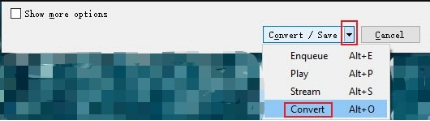
4. 프로필에서 'Video - H.264 + MP3 (MP4)' 선택
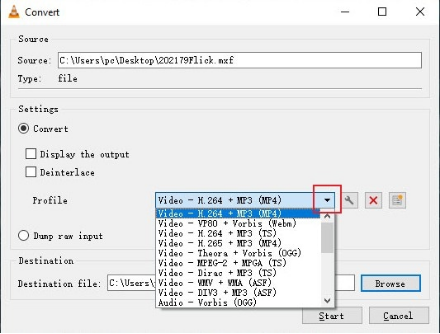
5. 저장 위치 지정 후 '시작'
⚠️ 주의: 변환하면 원본 화질보다 떨어질 수 있습니다.
💾 삭제된 MXF 파일 복구 방법
실수로 MXF 파일을 삭제했다면? 당황하지 마세요.
복구 프로그램 사용: 4DDiG 추천
[공식] Tenorshare 4DDiG Windows 데이터 복구: 올인원 데이터 복구 및 복원 솔루션
Tenorshare 4DDiG Windows 데이터 복구를 다운로드하여 하드 드라이브, SD 카드, USB, 분실된 파티션 등에서 데이터를 복구하세요. 워드, 엑셀, 사진, 영상 등 2000개 이상의 파일 유형을 복구할 수 있습니
4ddig.tenorshare.com
왜 전문 툴이 필요한가?
- MXF 파일은 용량이 큼 (수GB~수십GB)
- 일반 복구 프로그램은 대용량 파일에 취약
- 손상된 메타데이터 복원 필요
복구 3단계
Step 1: 드라이브 선택
- MXF 파일이 있던 위치 선택
- 외장하드라면 미리 연결
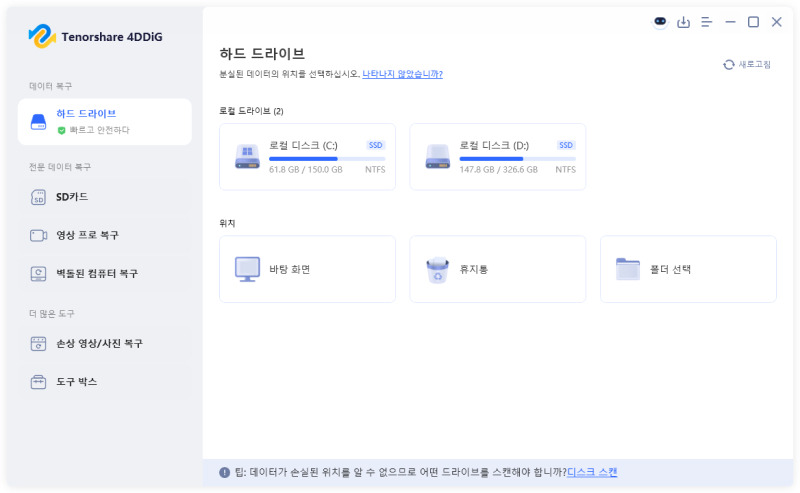
Step 2: 스캔 및 미리보기
- 자동 스캔 시작
- 복구 가능한 파일 목록 확인
- 파일 타입 필터로 MXF만 보기

Step 3: 복구 실행
- 원하는 파일 선택
- 복구 버튼 클릭
- ⚠️ 중요: 원본 위치가 아닌 다른 드라이브에 저장!

팁
✅ 즉시 사용 중단: 파일 삭제 후 해당 드라이브 사용 자제 ✅ 빠른 대응: 시간이 지날수록 복구율 하락 ✅ 덮어쓰기 방지: 새 파일 저장하지 말 것
🎥 MXF 호환 편집 프로그램
프로페셔널 툴들은 대부분 MXF를 지원합니다.
영상 편집 소프트웨어
- Adobe Premiere Pro ✅
- Final Cut Pro (코덱 필요)
- DaVinci Resolve ✅
- Avid Media Composer ✅
방송 장비
- Sony 프로 캠코더
- Panasonic 방송용 카메라
- Canon Cinema EOS 시리즈
❓ 자주 묻는 질문
Q. MXF 파일이 안 열려요!
A. 3가지 원인이 있습니다:
- 재생 프로그램 미지원 → VLC 사용
- 코덱 없음 → K-Lite 코덱 팩 설치
- 파일 손상 → 복구 프로그램 사용
Q. MXF를 스마트폰에서 볼 수 있나요?
A. MP4로 변환 후 재생을 권장합니다. 원본 그대로는 용량이 너무 큽니다.
Q. MXF 파일이 깨졌어요
A. 메타데이터 손상일 가능성이 큽니다. 전문 복구 툴(4DDiG 등)로 복원 시도하세요.
마무리
MXF는 전문가용 포맷이지만, 올바른 툴만 있다면 누구나 다룰 수 있습니다:
- 재생: VLC 미디어 플레이어 (무료)
- 변환: VLC로 MP4 변환 가능
- 복구: 전문 프로그램으로 대용량 파일도 복원
방송 업계 종사자나 프로 크리에이터라면 꼭 알아둬야 할 포맷이니, 이번 기회에 제대로 이해하고 가세요! 🎬
[공식] Tenorshare 4DDiG Windows 데이터 복구: 올인원 데이터 복구 및 복원 솔루션
Tenorshare 4DDiG Windows 데이터 복구를 다운로드하여 하드 드라이브, SD 카드, USB, 분실된 파티션 등에서 데이터를 복구하세요. 워드, 엑셀, 사진, 영상 등 2000개 이상의 파일 유형을 복구할 수 있습니
4ddig.tenorshare.com
'파일 정리 팁' 카테고리의 다른 글
| 무료로 중복 이미지 사진 삭제 및 정리 하는 방법 4가지 (0) | 2026.01.15 |
|---|---|
| PNG 파일 안 열릴 때 해결법 5가지 (0) | 2025.11.20 |
| Mac에서 용량 큰 파일을 찾아 공간을 확보하는 방법 (0) | 2025.10.22 |
| 컴퓨터 용량 큰 파일 찾기 및 삭제 하는 법 [윈도우 10/11] (5) | 2025.08.24 |
| 중복 다운로드 항목 삭제하는 4가지 간단 방법 (0) | 2025.05.20 |