회사는 OneDrive 쓰는데 개인 작업은 Google Drive가 편하다고요? 클라우드 서비스 이전, 생각보다 간단합니다. 오늘은 데이터 손실 없이 안전하게 옮기는 방법을 알려드리겠습니다.
🔍 OneDrive vs Google Drive 핵심 비교
어떤 걸 선택해야 할까?
항목OneDriveGoogle Drive
| 최적 사용자 | Windows/Office 365 사용자 | Gmail/Chrome 사용자 |
| 강점 | MS Office 완벽 연동 | 공유·검색·협업 기능 |
| 무료 용량 | 5GB | 15GB |
| 파일 동기화 | Windows 통합 | 웹 기반 우수 |
| 협업 | Office 중심 | Google Docs 중심 |
💡 선택 기준:
- OneDrive: 워드/엑셀 작업이 많다면
- Google Drive: 협업과 공유를 자주 한다면
⚠️ 이전 전 필수 체크리스트
이것만 확인하면 99% 성공합니다!
1. 용량 확인
✅ Google Drive 남은 용량 체크
- 무료: 15GB (Gmail, 포토 포함)
- 부족하면 Google One 가입 고려
2. 인터넷 환경
✅ 안정적인 WiFi 또는 유선랜
- 대용량 파일은 유선 권장
- 공공 WiFi는 피하기
3. 파일 형식 호환성
✅ Office 파일 자동 변환 여부 결정
- .docx → Google 문서로 자동 변환될 수 있음
- 원본 유지하려면 설정 변경 필요
4. 공유 설정 정리
✅ 공유 링크는 이전되지 않음
- 이전 후 다시 공유 권한 설정 필요
방법 1: 수동 다운로드 & 업로드 (소량 파일용)
추천 대상: 파일 수가 적고 (50개 이하), 신중하게 선택해서 옮기고 싶은 경우
단계별 진행
Step 1: OneDrive에서 다운로드
- OneDrive 웹사이트 접속
- 이전할 파일/폴더 선택
- 상단 메뉴에서 '다운로드' 클릭
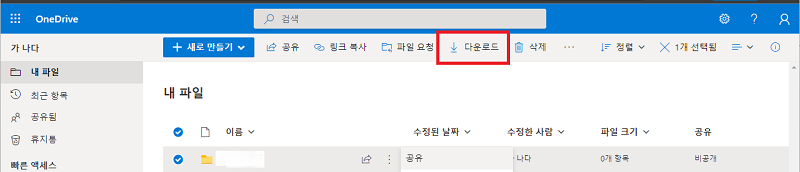
- PC에 저장
Step 2: Google Drive에 업로드
- Google Drive 웹사이트 접속
- '새로 만들기' → '파일 업로드' (또는 폴더 업로드)
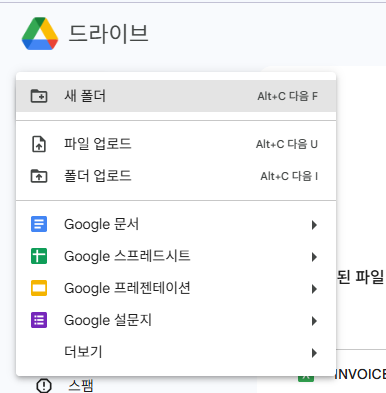
- 다운로드한 파일 선택
- 업로드 완료 대기
장단점
장점
- 🎯 정확한 파일 선택 가능
- 🔒 보안 걱정 없음
- 🆓 추가 프로그램 불필요
단점
- ⏰ 시간이 오래 걸림 (특히 대용량)
- 💾 PC 저장공간 필요
- 🔄 작업 중단 시 처음부터 다시
방법 2: Google Takeout 활용 (대량 파일용)
추천 대상: 모든 파일을 한 번에 옮기고 싶은 경우
Google Takeout이란?
구글이 제공하는 공식 데이터 이전 도구입니다. OneDrive를 직접 지원하지는 않지만, 다운로드-업로드 과정을 자동화할 수 있습니다.
효율적인 이전 방법
1단계: 데이터 준비
- OneDrive 전체 또는 특정 폴더 선택
- '다운로드' → ZIP 파일로 저장
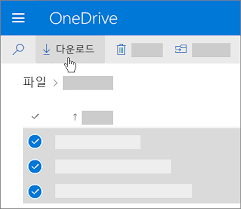
2단계: 압축 해제
- 다운로드한 ZIP 파일 압축 해제
- 폴더 구조 확인
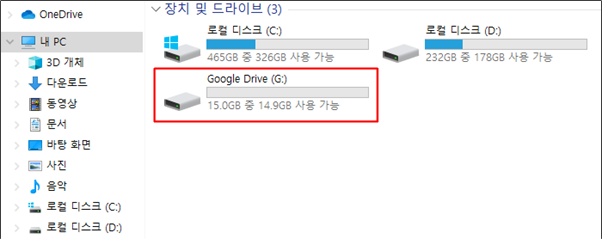
3단계: Google Drive 백업 및 동기화 사용
- 'Backup and Sync' 프로그램 설치
- PC 폴더를 Google Drive와 자동 동기화
- 압축 해제한 폴더를 동기화 폴더에 복사
📌 팁: 폴더별로 나눠서 이전하면 진행 상황 파악이 쉽습니다.
방법 3: 서드파티 도구 활용 (프로 기능)
MultCloud 추천 ★★★★☆
특징:
- ✅ 클라우드 간 직접 전송
- ✅ PC 저장공간 불필요
- ✅ 예약 전송 가능
- ⚠️ 무료 버전은 전송량 제한 (월 30GB)
사용법:
- MultCloud 웹사이트 가입
- OneDrive 계정 연결
- Google Drive 계정 연결
- '클라우드 전송' 메뉴에서 소스와 대상 선택
- '지금 전송' 클릭
rclone (기술자용)
특징:
- ✅ 완전 무료
- ✅ 무제한 전송
- ✅ 명령어로 자동화 가능
- ⚠️ 명령줄 인터페이스 (초보자 어려움)
📁 파일 타입별 이전 주의사항
Office 파일 (.docx, .xlsx, .pptx)
문제점: Google Drive에서 자동으로 Google Docs 형식으로 변환될 수 있음
해결법:
- Google Drive 설정 → '업로드한 파일을 Google Docs 편집기 형식으로 변환' 체크 해제
- 원본 형식 유지 원하면 필수!
이미지 & 동영상
주의사항:
- 📸 고해상도 사진은 파일 크기가 큼
- 🎥 4K 동영상은 시간 오래 걸림
- 💡 밤 시간대 이전 추천 (네트워크 안정)
공유 파일 및 폴더
중요: 공유 링크는 자동으로 이전되지 않습니다!
이전 후 작업:
- Google Drive에서 해당 파일 찾기
- 우클릭 → '공유'
- 사용자/그룹 다시 추가
- 권한 설정 (보기/댓글/편집)
💾 이전 후 데이터 복구 대비
완벽한 이전이어도 혹시 모를 상황에 대비하세요.
4DDiG 클라우드 복구 도구
언제 필요한가?
- ❌ 실수로 삭제한 경우
- ❌ 이전 중 파일 손상
- ❌ 동기화 오류로 파일 사라짐
지원 기능:
- OneDrive, Google Drive, Dropbox 등 지원
- 2000+ 파일 형식 복구
- 클라우드 삭제 파일 복구
[공식] Tenorshare 4DDiG Windows 데이터 복구: 올인원 데이터 복구 및 복원 솔루션
Tenorshare 4DDiG Windows 데이터 복구를 다운로드하여 하드 드라이브, SD 카드, USB, 분실된 파티션 등에서 데이터를 복구하세요. 워드, 엑셀, 사진, 영상 등 2000개 이상의 파일 유형을 복구할 수 있습니
4ddig.tenorshare.com
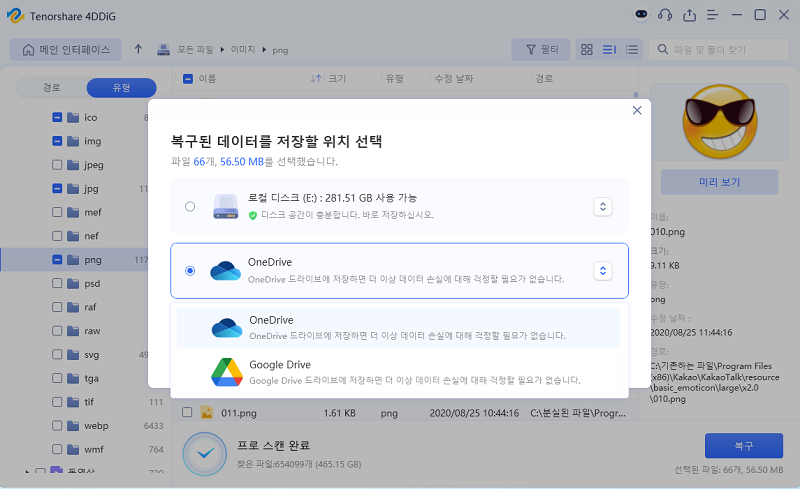
사용 시나리오:
- 이전 완료 후 파일 일부가 보이지 않음
- 4DDiG 실행 → '클라우드 드라이브' 선택
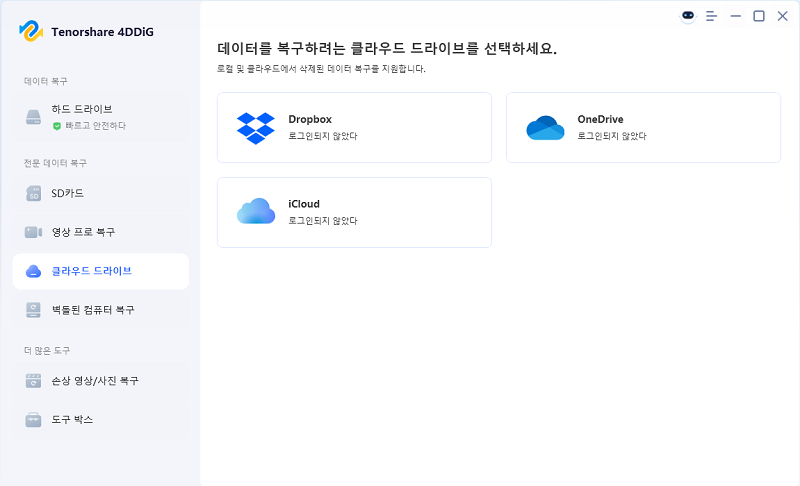
- OneDrive 또는 Google Drive 계정 연결
- 스캔 → 미리보기 → 복구
📊 이전 완료 후 체크리스트
필수 확인 사항
항목확인 방법
| 📂 파일 개수 | OneDrive와 Google Drive 비교 |
| 📏 총 용량 | 두 서비스의 용량 일치 확인 |
| 🔗 공유 설정 | 중요 파일 공유 권한 재설정 |
| 🎯 폴더 구조 | 원본과 동일하게 정리됐는지 |
백업 권장 사항
✅ 로컬 백업: 외장하드에 중요 파일 복사 ✅ 3-2-1 원칙: 3개 복사본, 2개 매체, 1개 오프사이트 ✅ 정기 점검: 월 1회 파일 동기화 상태 확인
마무리
OneDrive에서 Google Drive로 이전은 준비만 잘하면 안전합니다.
핵심 포인트 정리:
- ✅ 용량과 인터넷 환경 사전 체크
- ✅ 파일 수에 맞는 방법 선택
- ✅ 공유 설정은 별도로 다시 설정
- ✅ 완료 후 최소 1개월 원본 보관
클라우드 이전, 어렵지 않습니다. 차근차근 따라하면 데이터 손실 없이 깔끔하게 마이그레이션할 수 있어요! ☁️
[공식] Tenorshare 4DDiG Windows 데이터 복구: 올인원 데이터 복구 및 복원 솔루션
Tenorshare 4DDiG Windows 데이터 복구를 다운로드하여 하드 드라이브, SD 카드, USB, 분실된 파티션 등에서 데이터를 복구하세요. 워드, 엑셀, 사진, 영상 등 2000개 이상의 파일 유형을 복구할 수 있습니
4ddig.tenorshare.com
'유용한 꿀팁 모음' 카테고리의 다른 글
| HEIC JPG 변환 완벽 가이드 - 3가지 방법으로 쉽게 해결하기 (0) | 2025.12.05 |
|---|---|
| 게임 실행시 비디오 메모리가 부족 합니다 오류 해결 방법 (0) | 2025.11.23 |
| 2025 Easy Anti-Cheat 설치 및 오류 해결 가이드 (0) | 2025.11.10 |
| 복구 천사 어때요? 사용리뷰 (2) | 2025.07.28 |
| '파일이 너무 커서 대상 파일 시스템에서 사용할 수 없습니다' 오류 해결 (3) | 2025.07.07 |