
OneDrive를 오래 사용하다 보면 저장 공간이 예상보다 빠르게 줄어드는 경우가 있습니다.
특히 다음과 같은 상황이라면 OneDrive 중복 파일이 원인일 가능성이 높습니다.
- 동일 파일이 여러 번 업로드된 경우
- 동기화 오류로 파일이 복제된 경우
- 공유 파일을 반복 다운로드한 경우
이 글에서는 OneDrive 중복 파일 제거 방법과 저장 공간 정리 방법을 Windows / Mac 환경 기준으로 단계별로 설명합니다.
OneDrive 중복 파일이 생기는 이유
OneDrive는 여러 기기 간 동기화를 기반으로 작동하기 때문에
다음과 같은 상황에서 중복 파일이 쉽게 발생합니다.
- Sync 충돌 (conflict copy 생성)
- 파일 이름 변경 후 재업로드
- 여러 기기에서 동일 파일 수정
- 공유 파일 반복 저장
👉 특히 “file (1), file (2)” 형태는 대표적인 중복 파일 패턴입니다.
1. OneDrive 웹에서 중복 파일 직접 제거 (기본 방법)
가장 간단하게 OneDrive duplicate files를 정리하는 방법입니다.
웹 환경에서 파일을 정리하면 전체 구조를 한눈에 확인할 수 있습니다.
1단계. OneDrive 웹사이트 접속 후 로그인
2단계. “내 파일(My files)” 메뉴 이동
3단계. 정렬 기준 변경 (Sort)
- 이름(Name)
- 수정 날짜(Date modified)
- 크기(Size)

4단계. 동일 파일 또는 유사 파일 확인
- 동일 이름
- 동일 크기
- 유사한 수정 날짜
5단계. 중복 파일 선택 후 삭제
언제 적합한가?
- 파일 수가 많지 않은 경우
- 빠르게 일부 중복만 정리할 때
2. PC OneDrive 폴더에서 중복 파일 찾기 (Windows / Mac)
동기화된 로컬 폴더를 활용하면 더 빠르게 중복 파일을 찾을 수 있습니다.
1단계. 파일 탐색기(Windows) 또는 Finder(Mac)에서 OneDrive 폴더 열기
2단계. 검색창에 파일명 입력
예:
작업
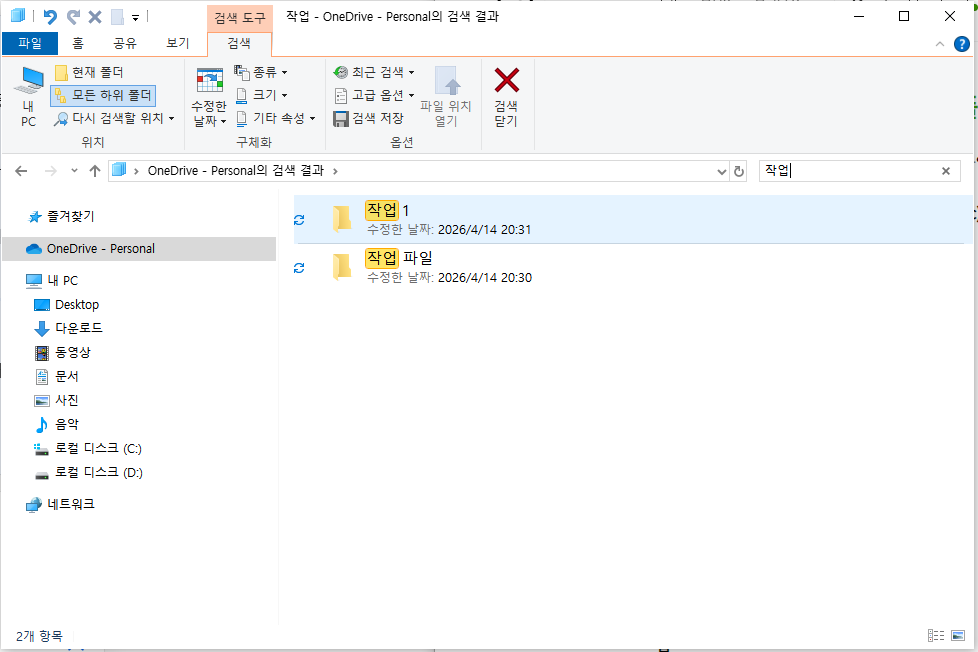
3단계. 검색 결과에서 중복 파일 확인
- 파일 이름 비교
- 파일 크기 비교
- 수정 날짜 확인
4단계. 불필요한 파일 삭제
팁:
- “(1), (2), copy”가 붙은 파일은 중복 가능성 높음
- 정렬 기능과 함께 사용하면 더 빠르게 찾을 수 있음
3. 정렬 및 필터로 대량 중복 파일 정리
파일 수가 많을 경우 수동 검색보다 정렬 기반 정리가 효율적입니다.
- 상세 보기 추천
2단계. 정렬 기준 설정
- 크기
- 수정 날짜

3단계. 동일 조건 파일 그룹 확인
4단계. 중복 파일 검토 후 삭제
특징:
- 대량 파일 정리에 유리
- 하지만 내용까지 완전히 동일한지 확인은 어려움
OneDrive 중복 파일 제거의 한계
위 방법으로 OneDrive storage cleanup은 가능하지만,
다음과 같은 한계가 있습니다.
- 파일 수가 많을수록 확인 시간이 증가
- 파일 이름이 다른 동일 파일은 구분 불가
- 여러 폴더에 분산된 파일 관리 어려움
👉 즉, 데이터가 많아질수록 수동 방식의 효율은 급격히 떨어집니다.
4. OneDrive 중복 파일 자동 스캔 기반 정리
대량 데이터 환경에서는 파일 내용 기반으로 중복을 찾는 방식이 더 효율적입니다.
예를 들어 4DDiG Duplicate File Deleter 를 사용하면 OneDrive 폴더를 포함한 전체 저장 공간에서 중복 파일을 빠르게 찾을 수 있습니다.
주요 기능:
- 내용 기반 중복 탐지 (not just file name)
- OneDrive 동기화 폴더 스캔 지원
- 다양한 파일 형식 지원 (Excel, PDF, 이미지 등)
- 선택 후 일괄 삭제 가능
4DDiG Duplicate File Deleter 무료 다운로드 바로가기
사용 방법:
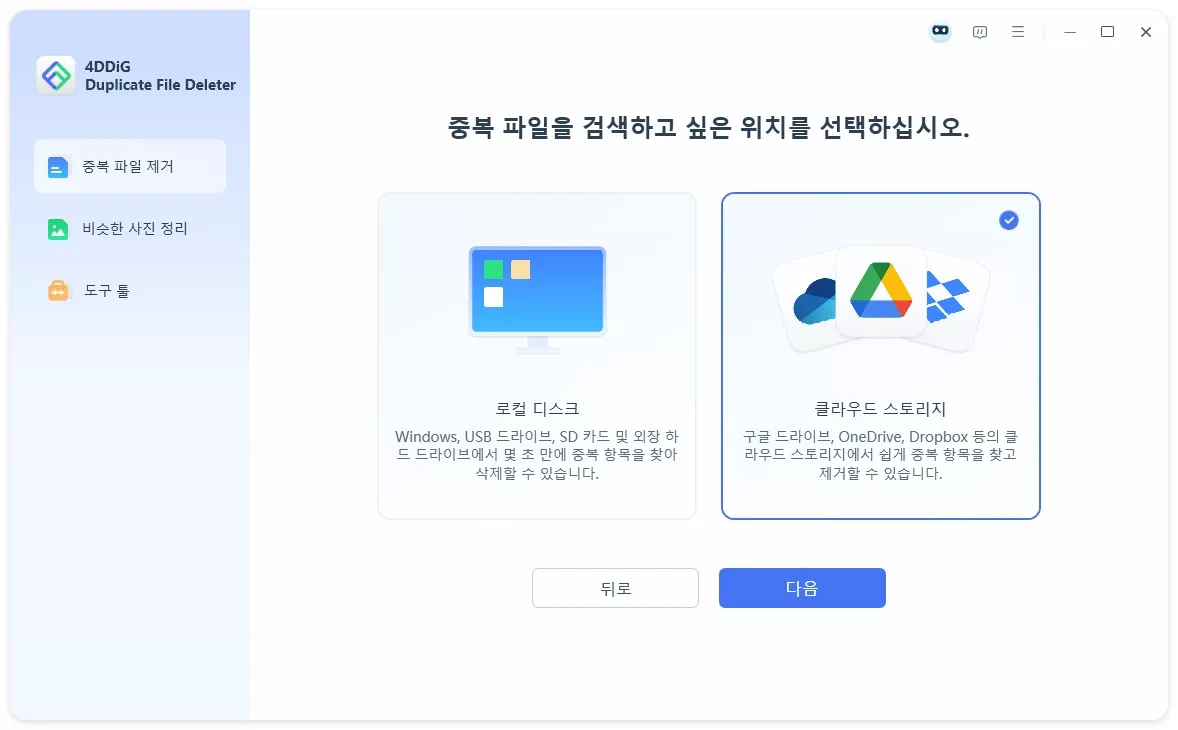
1단계. 프로그램 실행 후 중복 파일 제거 선택

2단계. 클라우드 스토리지 선택 후 OneDrive 폴더 선택
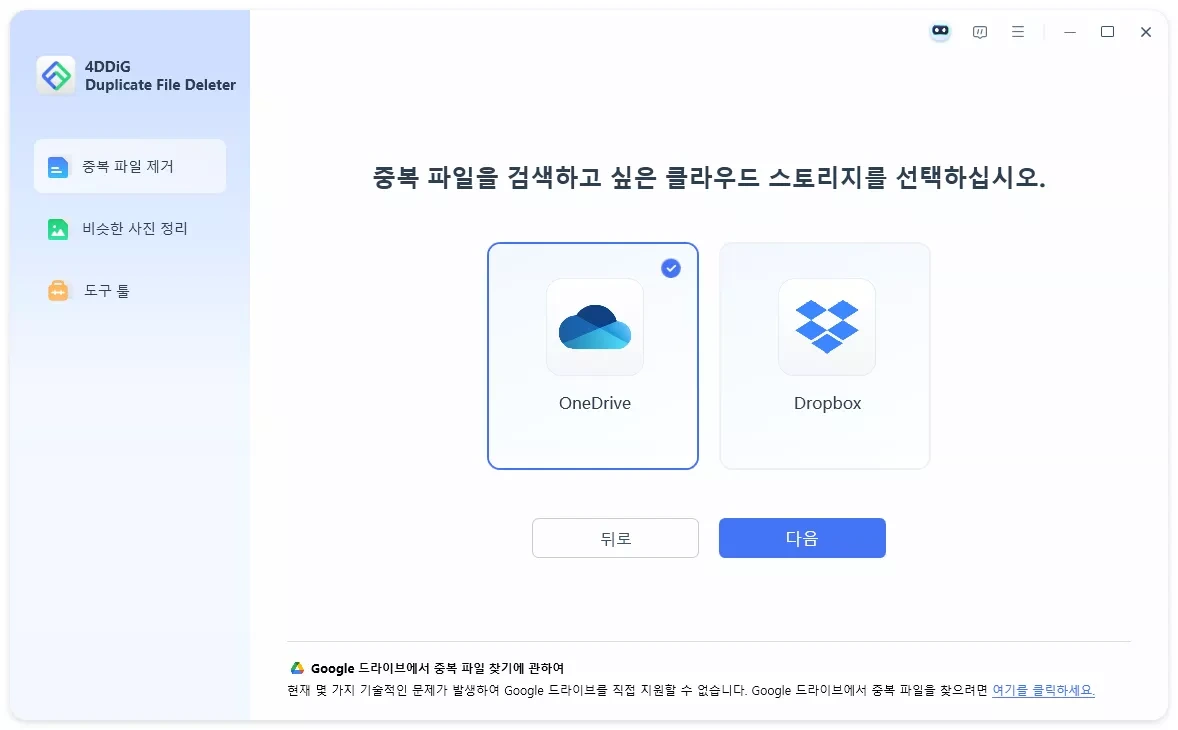
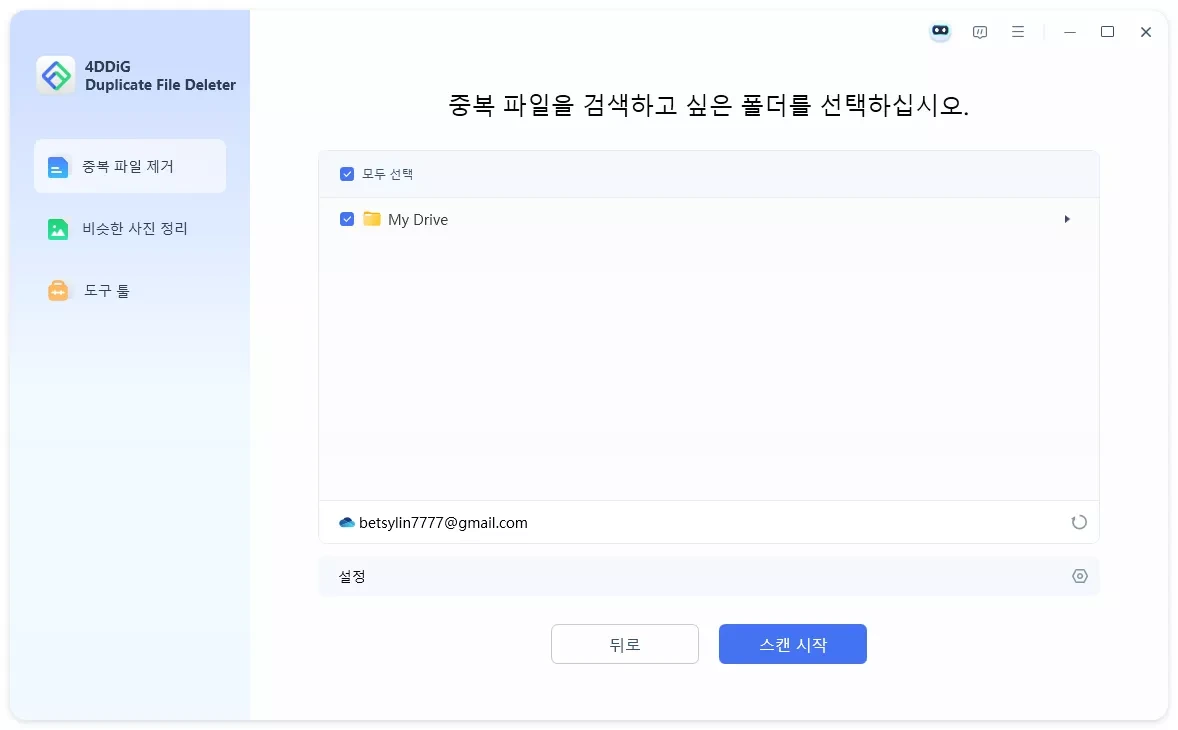
3단계. 스캔할 위치 지정 후 중복 파일 스캔 진행
4단계. 중복 파일 목록 확인 후 필요 없는 파일 선택 후 삭제
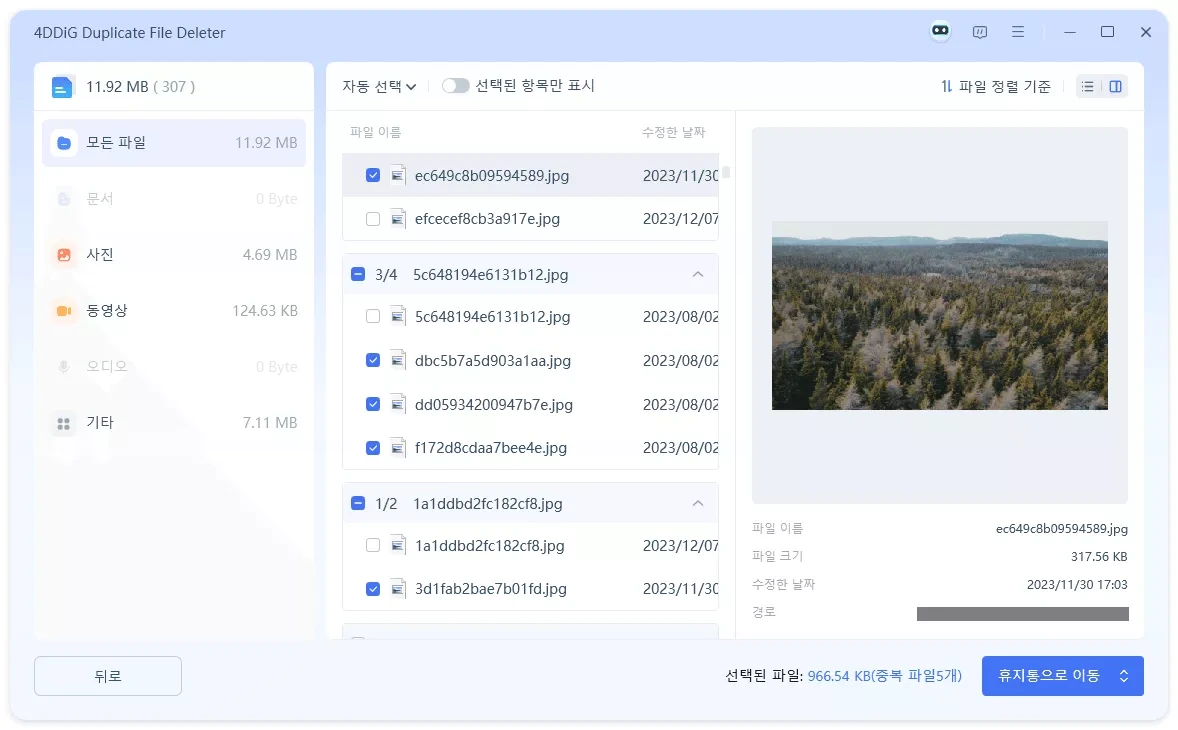
추천 사용 상황:
- OneDrive 저장 공간 부족
- 프로젝트 파일 중복 관리 필요
- 동기화 오류로 파일이 증가한 경우
👉 수동 정리 대비 시간 절약 효과가 큼
OneDrive 저장 공간 정리 팁
중복 파일 제거와 함께 아래 관리도 중요합니다.
- 사용하지 않는 공유 폴더 정리
- 대용량 파일 별도 관리
- 동기화 범위 최소화
- 주기적인 정리 루틴 설정
마무리
OneDrive를 장기간 사용하다 보면 중복 파일 문제는 피하기 어렵습니다.
특히 여러 기기에서 동기화하거나 협업 파일을 자주 다루는 경우라면, 파일이 반복 저장되면서 저장 공간과 관리 효율에 영향을 주기 쉽습니다.
정리하면 다음과 같이 접근하는 것이 가장 현실적입니다.
- 파일 수가 많지 않은 경우 → OneDrive 웹 또는 수동 정리
- 일정 규모 이상 데이터 → 검색 및 정렬 기능 활용
- 대량 파일 또는 폴더가 복잡한 경우 → 스캔 기반 정리 방식 적용
특히 수동으로 하나씩 확인하기 어려운 상황이라면, 4DDiG Duplicate File Deleter 와 같은 도구를 활용해 중복 파일을 빠르게 분석하고 한 번에 정리하는 방식이 훨씬 효율적일 수 있습니다.
단순히 파일 이름이 아닌 내용 기반으로 중복을 구분하기 때문에, 겉으로 보기에는 다른 파일처럼 보여도 실제로 동일한 데이터를 정확하게 찾아낼 수 있다는 점도 장점입니다.
결국 OneDrive 중복 파일 정리는 단순 삭제 작업이 아니라 “관리 효율을 높이는 과정”이기 때문에, 상황에 따라 수동 방식과 도구 활용을 병행하는 것이 가장 안정적인 방법입니다.
4DDiG 중복 파일 삭제기: 중복 파일과 비슷한 사진 찾기 및 저거
사진, 영상, 음악, 문서 등을 포함한 중복 파일을 찾아 제거하는 데 도움을 주는 최고의 중복 파일 삭제기입니다. 디스크 공간 확보 및 성능 향상!
4ddig.tenorshare.com
'유용한 꿀팁 모음' 카테고리의 다른 글
| 비트 락커 해제 안될 때? BitLocker 복구부터 강제 해제까지 정리 (0) | 2026.05.20 |
|---|---|
| 무료 애니 사이트 추천 TOP10|요즘 많이 보는 애니 라이프 정리 (0) | 2026.05.12 |
| 엑셀 중복 제거 방법 총정리 (중복 값 / 중복 데이터 정리 실무 가이드) (0) | 2026.05.01 |
| 윈도우에서 파일 삭제 안될 때 해결 방법 (강제 삭제 포함) (1) | 2026.04.19 |
| 아웃룩에서 중복된 이메일 삭제하는 방법 (2026 최신 정리) (0) | 2026.04.13 |