윈도우를 새로 설치하거나
기존 PC가 정상적으로 부팅되지 않을 때
가장 먼저 필요한 것이 바로 부팅 usb 만들기입니다.
예전에는 CD로 설치하는 경우가 많았지만
요즘은 대부분 USB를 이용해서
usb 윈도우 10 부팅 디스크 만들기를 진행합니다.
저도 처음에는
windows10 usb 만들기 과정이 어렵게 느껴졌는데,
막상 해보니 방법만 알면 생각보다 간단했습니다.
이번 글에서는
- 부팅 USB가 무엇인지
- 기본적인 제작 방법
- 더 간단하게 만드는 방법
까지 실제 사용 기준으로 정리해보겠습니다.

1부. 부팅 가능한 USB란?
✔ 부팅 USB의 개념
usb 부팅 만들기란
USB에 운영체제 설치 파일을 넣어
컴퓨터를 켤 때 바로 실행할 수 있도록 만드는 작업입니다.
즉, 단순 저장용 USB가 아니라
윈도우를 설치하거나 복구할 수 있는
“설치 디스크 역할”을 하게 됩니다.
✔ 언제 필요할까
다음과 같은 상황에서 사용됩니다.
- 윈도우 재설치
- PC 초기화
- 시스템 오류 복구
- 새 SSD/HDD에 OS 설치
그래서 usb boot 만들기는
한 번 만들어두면 여러 상황에서 활용할 수 있습니다.
2부. 기본 방법|미디어 생성 도구 사용
가장 일반적인 방법은
마이크로소프트 공식 도구를 사용하는 것입니다.
✔ 진행 방법
- Windows 10 컴퓨터에 USB를 연결하세요. USB 장치는 exFAT을 사용하여 포맷해야 할 수 있습니다.
- 그다음, Microsoft 웹 사이트에서 Windows 10 미디어 생성 도구를 다운로드하세요. "Windows 10 설치 미디어 생성" 메뉴 아래의 "지금 다운로드" 옵션을 선택합니다.

- 다운로드 폴더나 다운로드 위치로 지정한 위치에 있는 MediaCreationTool.exe 파일을 두 번 클릭하여 시작하세요.
- 그다음, 팝업 창에서 "수락"을 선택하세요.
- "설치 미디어 만들기" 옵션을 선택하고 다음을 클릭하세요.

- 부팅 가능한 USB를 만들 때 사용할 언어, 아키텍처 및 버전을 선택하세요. 이 PC용으로 권장되는 옵션 확인란을 선택하여 현재 사용 중인 언어, 버전 및 아키텍처를 유지할 수 있습니다.
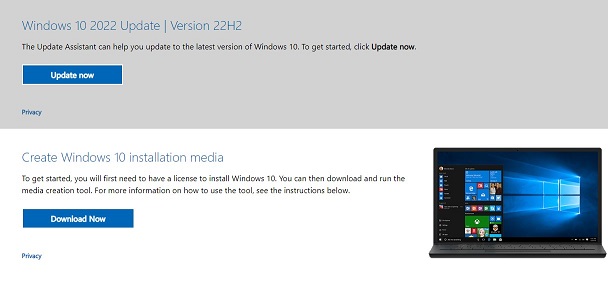
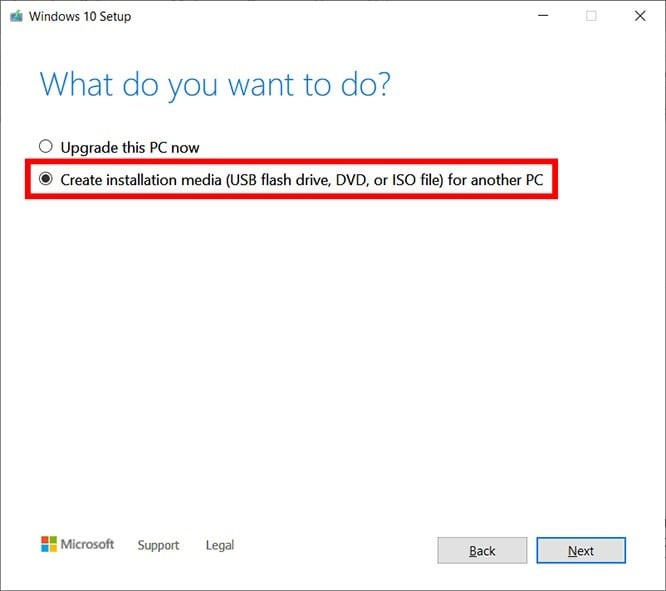
이 과정을 통해
usb 윈도우 부팅 디스크 만들기가 가능합니다.
✔ 사용해보면 느끼는 점
👉 장점
- 공식 방법이라 안정적
- 자동으로 설정 진행
👉 아쉬운 점
- 다운로드 시간이 오래 걸림
- 진행 과정이 길어서 초보자에게는 다소 번거로움
- 오류 발생 시 해결이 쉽지 않음
3부. 더 간단한 방법|전용 프로그램 활용
좀 더 빠르고 쉽게
윈도우10 부팅 usb 만들기를 하고 싶다면
전용 프로그램을 사용하는 방법도 있습니다.
✔ 4DDiG Partition Manager 활용
최근 많이 사용하는 방법 중 하나가
4DDiG Partition Manager를 활용하는 방식입니다.
👉 특징
- 클릭 몇 번으로 usb 윈도우 10 부팅 디스크 만들기 가능
- 직관적인 인터페이스
- 초보자도 쉽게 사용 가능
4DDiG Partition Manager - 윈도우 파티션 관리 프로그램
4DDiG Partition Manager는 데이터 백업을 위해 새 SSD와 복제 디스크로 시스템을 마이그레이션 하는 데에 도움을 주는 강력한 시스템 마이그레이션 도구입니다. 다음은 4DDiG Partition Manager의 모든 기능
4ddig.tenorshare.com
✔ 진행 흐름 (간단 정리)
- 1 단계:4DDiG Partition Manager를 설치 및 실행한 다음 USB 플래시 드라이브 또는 CD/DVD를 컴퓨터에 연결합니다. 왼쪽 탐색 모음에서 "파티션 복구"를 선택한 다음 "WinPE 생성"을 선택하여 계속 진행합니다.

- 2 단계:필요에 따라 WinPE 부팅 가능한 미디어를 생성하는 방법을 선택한 다음 "시작" 버튼을 클릭하여 계속 진행합니다.

- 3 단계:연결된 USB를 대상 디스크로 선택한 후 계속 버튼을 클릭하면 USB 플래시 드라이브가 포맷된다는 팝업 창이 나타납니다. 내부의 중요한 데이터를 백업했는지 확인한 후 "확실함" 버튼을 클릭하세요.

- 4 단계:이제 생성 프로세스가 시작됩니다. WinPE 부팅 가능 USB 드라이브를 생성하는 데 몇 분 정도 걸릴 수 있습니다. 완료되면 "마침"을 클릭하세요.
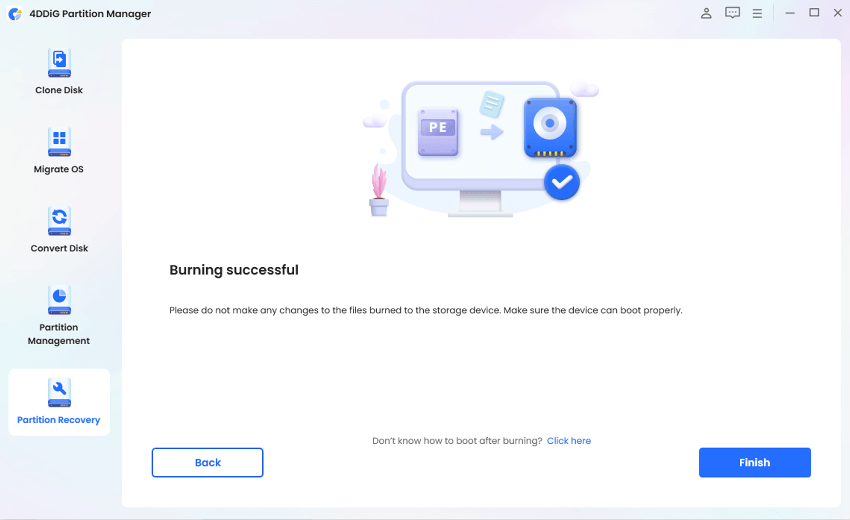

이 방식은
복잡한 설정 없이 진행할 수 있어서
처음 사용하는 경우에도 부담이 적습니다.
4부. 마무리
요즘은 운영체제 설치나 복구를 위해
usb 부팅 만들기는 거의 필수 작업이 되었습니다.
정리해보면 방법은 크게 두 가지입니다.
- 공식 도구로 만드는 방법
- 전용 프로그램으로 간단하게 만드는 방법
간단한 작업이라면 기본 방식으로도 충분하지만,
좀 더 빠르고 편하게 진행하고 싶다면
전용 도구를 사용하는 것이 훨씬 효율적입니다.
특히 4DDiG Partition Manager는
단순히 windows10 usb 만들기 기능뿐만 아니라
- 디스크 관리
- 파티션 조정
- 시스템 이전
까지 함께 지원하기 때문에
PC 관리 전반에서 활용도가 높은 편입니다.
결론적으로
자신의 상황에 맞는 방법을 선택하는 것이 가장 중요하며,
처음이라면 쉬운 방법부터 시작하는 것을 추천합니다.
이 흐름만 익혀두면
앞으로 usb 윈도우 부팅 디스크 만들기 작업을 훨씬 수월하게 진행할 수 있습니다.

'윈도우 문제 해결' 카테고리의 다른 글
| Microsoft Teams 캐시 삭제 및 초기화 방법 (팀즈 캐시 지우기 완전 정리) (0) | 2026.05.05 |
|---|---|
| 윈도우10 업데이트 오류 해결|Your Device Is Missing Important Security and Quality Fixes 대처법 (0) | 2026.04.28 |
| BitLocker 드라이브 포맷 및 잠금 해제 완벽 가이드 (복구 키 분실 대응 포함) (0) | 2026.04.24 |
| Windows 11 3월 업데이트 KB5079473 완벽 정리: 신기능부터 데이터 복구까지 (0) | 2026.04.23 |
| 컴퓨터 멈춤 현상 원인과 해결법 완벽 가이드 (1) | 2026.03.16 |