PC를 쓰다 보면 같은 파일이 여기저기 복사되어 저장 공간만 차지하고, 심하면 속도까지 느려지는 경우가 많습니다. 윈도우 파일 탐색기를 활용해 중복 파일을 직접 정리하거나, 4DDiG 중복 파일 제거기 같은 도구를 사용하면 훨씬 빠르고 깔끔하게 정리할 수 있습니다. 이번 글에서는 두 가지 방법을 통해 불필요한 중복 파일을 손쉽게 찾아내고 삭제하는 방법을 소개해드리겠습니다.

소프트웨어 없이 파일 탐색기에서 중복 검색하는 방법
방법 1. 파일 탐색기의 검색 상자 사용하기
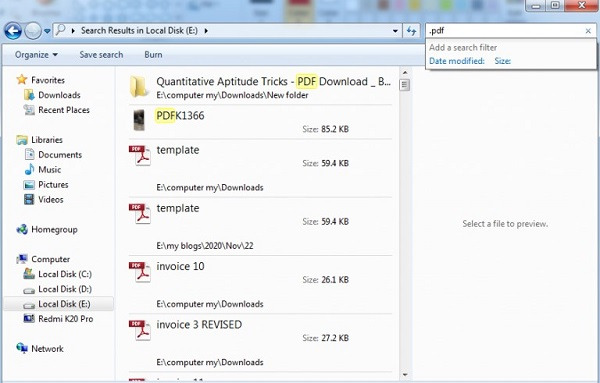
파일 탐색기 오른쪽 상단에 있는 내장 검색 바를 사용하여 결과를 좁힐 수 있습니다. 특정 파일 형식을 찾으려면 .jpg, .mp3, .doc와 같은 용어를 추가하여 파일 확장자로 필터링하면 동일한 유형의 중복 파일을 찾는 데 도움이 됩니다.
방법 2. 파일 탐색기의 내장 인덱싱 옵션 사용하기
파일 탐색기에는 더 빠른 검색 결과를 제공하는 인덱싱 기능이 있습니다. 이를 통해 폴더 보기에서 윈도우 탐색기에서 중복 파일을 찾을 수 있습니다. 이렇게 하면 이름, 크기 또는 날짜별로 정렬된 모든 중복 파일을 쉽게 확인할 수 있습니다.
PC의 홈 화면에서 오른쪽 하단의 시작 메뉴를 클릭하고 검색 상자에서 “인덱싱 옵션”을 검색합니다. 검색 결과에서 클릭하여 엽니다.
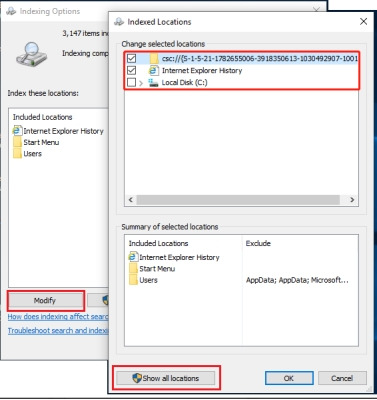
팝업 창에서 하단의 “수정” 버튼을 클릭한 후 “모든 위치 표시”를 선택합니다. “선택된 위치 변경” 탭에서 모든 옵션을 체크하고 “확인” 버튼을 클릭합니다.
그 후 파일 탐색기로 이동하여 “이 PC > 로컬 디스크 (C:) > 사용자” 경로로 들어갑니다. 그런 다음 상단의 “보기” 탭을 클릭하고 드롭다운 박스에서 “미리 보기 창”을 선택합니다.

레이아웃 섹션에서 “세부정보”를 선택합니다.

그런 다음 “현재 보기” 섹션에서 “이름으로 그룹화” > “오름차순”을 선택합니다. 이후 중복 파일을 오른쪽 클릭하고 “삭제”를 선택할 수 있습니다.
방법 3. 파일 탐색기에서 정렬 기능 사용하기
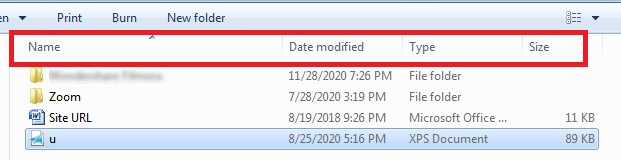
또 다른 효과적인 방법은 파일을 크기, 유형 또는 생성 날짜별로 정렬하는 것입니다. 이렇게 하면 비슷한 파일이 그룹화되어 중복 파일을 쉽게 찾아볼 수 있습니다. 정렬 기능을 자세한 보기와 결합하면 더 정확한 결과를 얻을 수 있습니다.
추천 방법: 중복 파일 삭제기로 중복 파일 효과적으로 찾기 및 삭제
수동 방법도 효과적이지만, 전문 소프트웨어를 사용하면 자동화되고 시간을 절약할 수 있습니다. 파일 탐색기에서 중복 파일을 찾기 위한 최고의 도구 중 하나는 4DDiG 중복 파일 제거기 입니다. 이 강력한 소프트웨어는 USB 스틱, SD 카드 및 기타 외장 하드 드라이브와 같은 모든 폴더나 장치에서 중복 파일을 찾고 제거할 수 있습니다.
그뿐만 아니라, 다른 일반적인 방법이나 경쟁 제품과 비교했을 때, 4DDiG 중복 파일 찾기 및 제거기는 기술적 요구 사항 없이 몇 초 만에 중복 파일을 제거할 수 있는 이점을 제공합니다. 이렇게 하면 디스크 공간을 확보하고 부팅 성능을 개선할 수 있습니다.

중복 파일을 찾을 위치를 선택하세요.

스캔이 완료되면 각 파일 유형별로 얼마나 많은 중복 항목이 발견되었는지 확인할 수 있습니다. 원클릭 제거를 클릭하면 모든 중복 파일이 스마트하게 자동으로 삭제됩니다.

"중복 파일 보기"를 클릭하여 미리 보고 삭제할 중복 파일을 선택할 수도 있습니다. 대상 중복 파일을 선택한 후(또는 "자동 선택"을 클릭하여 가장 큰 파일 또는 가장 오래된 파일을 선택) "제거"를 클릭하여 삭제하세요.

파일 탐색기에서 중복 파일 제거하는 방법
방법1. 윈도우 11의 파일 탐색기에서 중복 OneDrive 제거하는 방법
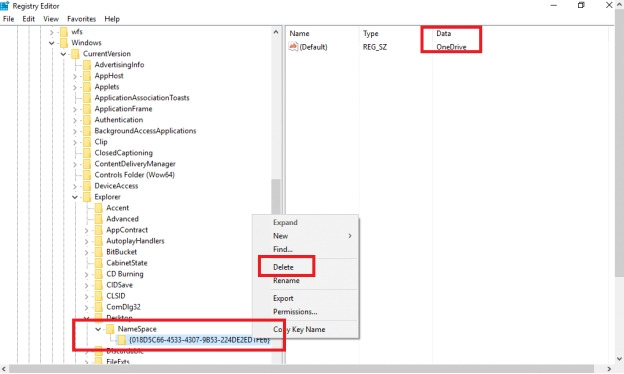
파일 탐색기에서 중복 OneDrive 폴더가 나타난 경우, 일반적으로 여러 인스턴스의 OneDrive가 동기화되면서 발생하는 문제입니다. 이를 해결하는 방법은 다음과 같습니다:
- 파일 탐색기를 엽니다.
- “C:\Users[사용자 이름]\OneDrive”로 이동합니다.
- 중복된 폴더를 마우스 오른쪽 버튼으로 클릭하고 “삭제”를 선택합니다.
방법2. 파일 탐색기에서 중복 SharePoint 폴더 제거하는 방법
중복 SharePoint 폴더는 파일 탐색기를 어지럽힐 수 있습니다. 이를 제거하려면 다음 단계를 따르세요:
먼저 SharePoint 동기화를 중지합니다: OneDrive로 이동하여 톱니바퀴 아이콘을 클릭하고 설정을 선택한 후 “동기화 중지”를 클릭합니다.

파일 탐색기를 엽니다.
“이 PC” 아래의 중복된 SharePoint 폴더로 이동합니다.
폴더를 마우스 오른쪽 버튼으로 클릭하고 “연결 해제”를 선택합니다.
마무리
중복 파일 정리는 저장 공간 확보뿐만 아니라 PC 속도와 안정성 향상에도 큰 도움이 됩니다. 윈도우 탐색기를 이용한 수동 방법도 좋지만, 번거롭다면 4DDiG 중복 파일 삭제기 같은 도구를 활용해보세요. 정기적으로 관리하면 불필요한 파일 걱정 없이 쾌적한 시스템을 유지할 수 있습니다.
4DDiG 중복 파일 삭제기 홈페이지 바로가기 ▼
4DDiG 중복 파일 삭제기: 중복 파일과 비슷한 사진 찾기 및 저거
사진, 영상, 음악, 문서 등을 포함한 중복 파일을 찾아 제거하는 데 도움을 주는 최고의 중복 파일 삭제기입니다. 디스크 공간 확보 및 성능 향상!
4ddig.tenorshare.com
'파일 정리 팁' 카테고리의 다른 글
| 2026년 컴퓨터 정리 프로그램 Top 4 소개 (0) | 2026.01.31 |
|---|---|
| 다운로드한 파일이 안 보일 때: 위치 확인부터 복구까지 (Windows 기술 가이드) (0) | 2026.01.30 |
| 무료로 중복 이미지 사진 삭제 및 정리 하는 방법 4가지 (0) | 2026.01.15 |
| PNG 파일 안 열릴 때 해결법 5가지 (0) | 2025.11.20 |
| MXF 파일 완벽 가이드: 복구부터 재생까지 (0) | 2025.11.14 |