다운로드한 파일이 어디에 저장되었는지 찾지 못해 곤란했던 경험이 있나요?
파일이 보이지 않거나 열리지 않으면 작업 흐름이 중단될 수 있습니다.
이 글에서는 다음과 같은 문제를 기술적 관점에서 체계적으로 해결합니다.
- 다운로드한 파일이 표시되지 않는 이유
- Windows에서 다운로드 파일 위치 확인 방법
- 다운로드 경로 변경 방법
- 삭제되거나 손실된 다운로드 파일 복구 방법
다운로드한 파일이 표시되지 않는 주요 원인
다운로드 파일이 보이지 않는 문제는 단순 사용자 실수뿐 아니라 시스템 및 파일 시스템 수준의 원인도 존재합니다.
✅ 1. 파일 저장 위치를 모르는 경우
대부분의 브라우저는 다운로드 완료 후 알림만 표시하고 실제 저장 경로를 명확히 표시하지 않습니다.
기본적으로 Windows는 Downloads 폴더에 파일을 저장합니다.
✅ 2. 파일이 숨김(Hidden) 속성으로 설정됨
Windows에는 시스템 파일 보호를 위해 숨김 속성이 존재합니다.
사용자 또는 프로그램에 의해 파일이 숨김 상태로 변경되면 탐색기에 표시되지 않습니다.
✅ 3. 다운로드 파일 손상 (Corrupted File)
다음과 같은 경우 파일이 손상될 수 있습니다.
- 네트워크 오류
- 다운로드 중단
- 디스크 I/O 오류
- 악성코드 감염
손상된 파일은 표시되더라도 열리지 않을 수 있습니다.
✅ 4. 파일 형식 미지원
파일 확장자는 파일 형식과 연결된 프로그램에 의해 결정됩니다.
예:
- .docx → Microsoft Word
- .xlsx → Microsoft Excel
해당 프로그램이 설치되어 있지 않으면 파일을 열 수 없습니다.
✅ 5. 보안 소프트웨어 또는 브라우저 차단
백신 또는 브라우저 SmartScreen이 파일을 악성으로 판단하면 다운로드가 차단되거나 삭제될 수 있습니다.
다운로드한 파일의 기본 저장 위치
Windows에서 다운로드된 파일은 기본적으로 다음 경로에 저장됩니다.
✅ Windows에서 다운로드 폴더 여는 방법
- 파일 탐색기 실행
- 왼쪽 탐색 패널에서 다운로드(Downloads) 선택

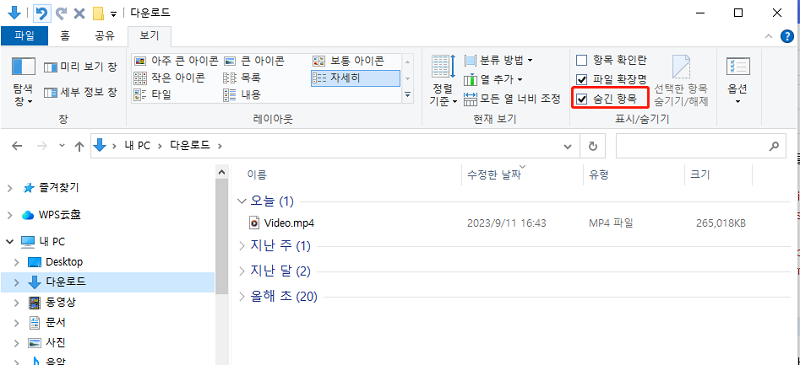
✅ 숨김 파일 표시 방법
- 파일 탐색기 상단 메뉴 → 보기(View)
- 숨김 항목(Hidden items) 체크

Windows에서 다운로드 저장 위치 변경 방법
다운로드 기본 경로는 사용자 환경에 맞게 변경할 수 있습니다.
✅ 설정 절차
- 다운로드 폴더 우클릭 → 속성(Properties)
- 위치(Location) 탭 선택
- 이동(Move) 클릭
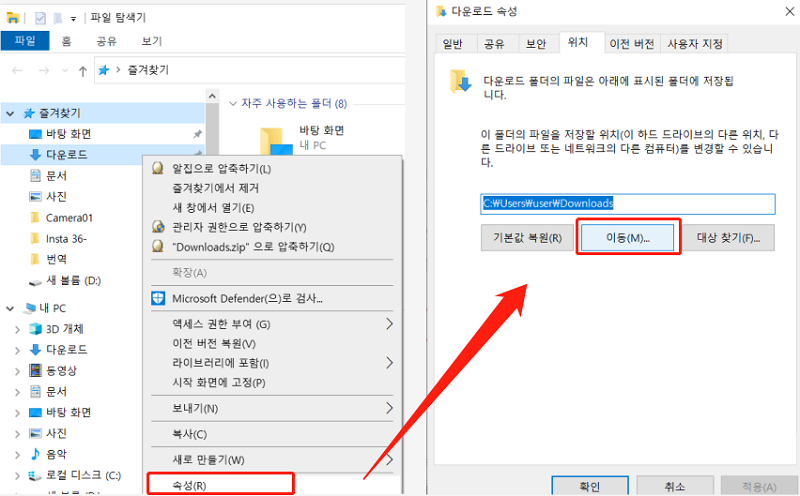
- 새 저장 경로 선택
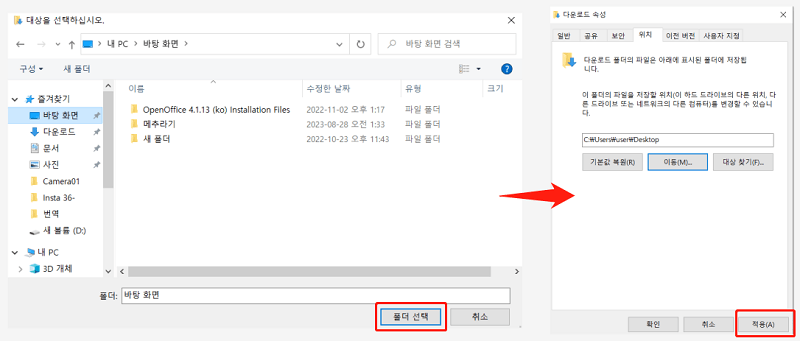
- 적용(Apply) 및 확인(OK)

👉 SSD 또는 별도 데이터 드라이브로 변경하면 시스템 성능 관리에 유리합니다.
표시되지 않는 다운로드 파일 복구 방법
다운로드 파일이 완전히 사라졌다면 논리적 삭제 또는 디스크 메타데이터 손상일 가능성이 있습니다.
✅ 1. 휴지통 확인
삭제된 파일은 기본적으로 휴지통으로 이동합니다.
- 파일 우클릭 → 복원(Restore)
✅ 2. 숨김 및 시스템 파일 표시
파일이 숨김 속성으로 변경된 경우 다음 설정을 확인합니다.
- 파일 탐색기 → 보기(View)
- 숨김 항목 체크
✅ 3. 브라우저 다운로드 기록 확인
Chrome / Edge / Firefox
다운로드 기록에서 파일 경로를 확인할 수 있습니다.
✅ 4. 데이터 복구 소프트웨어 사용 (파일 삭제 시)
파일이 완전히 삭제된 경우 파일 시스템에서 논리적 참조만 제거된 상태일 수 있습니다.
이 경우 RAW 스캔 기반 데이터 복구 도구로 복구 가능합니다.
🔧 데이터 복구 기본 원리
- MFT/FAT 테이블 복구
- 파일 시그니처 기반 RAW 스캔
- 덮어쓰기 전까지 데이터 유지
[공식] Tenorshare 4DDiG Windows 데이터 복구: 올인원 데이터 복구 및 복원 솔루션
Tenorshare 4DDiG Windows 데이터 복구를 다운로드하여 하드 드라이브, SD 카드, USB, 분실된 파티션 등에서 데이터를 복구하세요. 워드, 엑셀, 사진, 영상 등 2000개 이상의 파일 유형을 복구할 수 있습니
4ddig.tenorshare.com
복구 절차
- 디스크 사용 즉시 중단
- 스캔 대상 드라이브 선택

- 정밀 스캔 수행
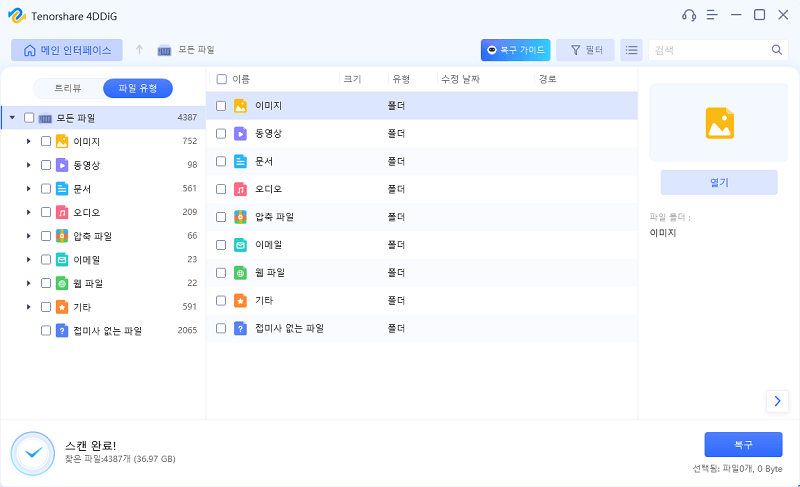
- 다른 드라이브로 복구 저장

⚠️ 동일 드라이브에 복구 저장하면 데이터 덮어쓰기 발생 가능
결론
다운로드 파일이 보이지 않는 문제는 대부분 다음 원인으로 발생합니다.
- 저장 위치 착오
- 숨김 속성
- 파일 손상
- 보안 차단
- 사용자 삭제
[공식] Tenorshare 4DDiG Windows 데이터 복구: 올인원 데이터 복구 및 복원 솔루션
Tenorshare 4DDiG Windows 데이터 복구를 다운로드하여 하드 드라이브, SD 카드, USB, 분실된 파티션 등에서 데이터를 복구하세요. 워드, 엑셀, 사진, 영상 등 2000개 이상의 파일 유형을 복구할 수 있습니
4ddig.tenorshare.com
'파일 정리 팁' 카테고리의 다른 글
| 2026년 컴퓨터 정리 프로그램 Top 4 소개 (0) | 2026.01.31 |
|---|---|
| 윈도우10/11 탐색기에서 중복 파일 찾기 및 삭제 방법 (1) | 2026.01.18 |
| 무료로 중복 이미지 사진 삭제 및 정리 하는 방법 4가지 (0) | 2026.01.15 |
| PNG 파일 안 열릴 때 해결법 5가지 (0) | 2025.11.20 |
| MXF 파일 완벽 가이드: 복구부터 재생까지 (0) | 2025.11.14 |